
Discover all the affiliate secrets from the mVAS perspective!
Affiliate marketing desde el nivel principiante hasta avanzado
-
Parte 1 - Las Bases del Marketing de Afiliados
-
Parte 2 - La Red de Afiliación
-
Parte 3 - Lecciones de Seguimiento
- Introduccion
- Añadir la Red Golden Goose a tu Tracker
- Añadir las ofertas de Golden Goose a tu Tracker
- Establecer un Postback Global
- Establecer postbacks para Ofertas Individuales
- Añadir Páginas de Aterrizaje (landing pages) a tu Tracker
- Añadir Fuentes de Tráfico a tu Tracker
- Construir una Campaña con tu Tracker
- Configurar la URL de campaña para el tráfico de vuelta
-
Parte 4 - Investigación de Mercado y Páginas de Aterrizaje
-
Parte 5 - Tráfico Pop
-
Parte 6 - Tráfico Push
-
Parte 7 - Recursos Adicionales
Establecer postbacks para Ofertas Individuales
También puedes establecer la URL de postback por cada oferta. No lo recomiendo, puesto que necesitarás repetir este proceso cada vez que quieras promocionar una oferta, pero te explicaré como hacerlo aquí, ya que puede haber casos donde quieras usar esta característica.
Algunos casos que me vienen a la cabeza ahora mismo son:
- Si estás usando más de 1 tracker, necesitarás múltiples URLs de postback. En este caso podrías configurar postbacks individuales para cada oferta que no están siendo promocionadas con tu tracker principal.
- A veces necesitas añadir múltiples dominios en tu tracker para correr ofertas en diferentes países y verticales. La mayoría de los trackers pueden manejar múltiples dominios bien y aun así puedes establecer un postback global, sin embargo, algunos trackers tienen problemas con esto y es mejor tener una URL de postback en el mismo dominio que las URL de tu campaña.
- Otro caso en el que puedo pensar es que estés probando una oferta sin tracker, solo enlazando directo desde la fuente de tráfico a la red de afiliación. En ese caso, necesitarás establecer la URL de postback de tu red de afiliación en lugar de tu tracker.
Es posible que pueda haber más casos donde necesites configurar URLs de postback de ofertas de forma individual. Sin embargo, creo que probablemente no lo necesitarás si eres un principiante, así que no te preocupes demasiado por ello.
NOTA IMPORTANTE: si estableces un postback global y otro postback individual en la oferta con la misma URL podría causar problemas y tu seguimiento podría no funcionar correctamente en Golden Goose.Siempre usa un único postback global si es posible a menos que necesites una excepción como las que hemos mencionado antes.
Veamos cómo establecer URLs de postbacks para ofertas individuales.
Repite el proceso en Voluum para obtener tu URL de postback como hicimos en el postback global.
Ahora vuelve a la pestaña de Golden Goose donde construyes la URL de oferta y baja al área de “postback URL” y pega tu postback allí:
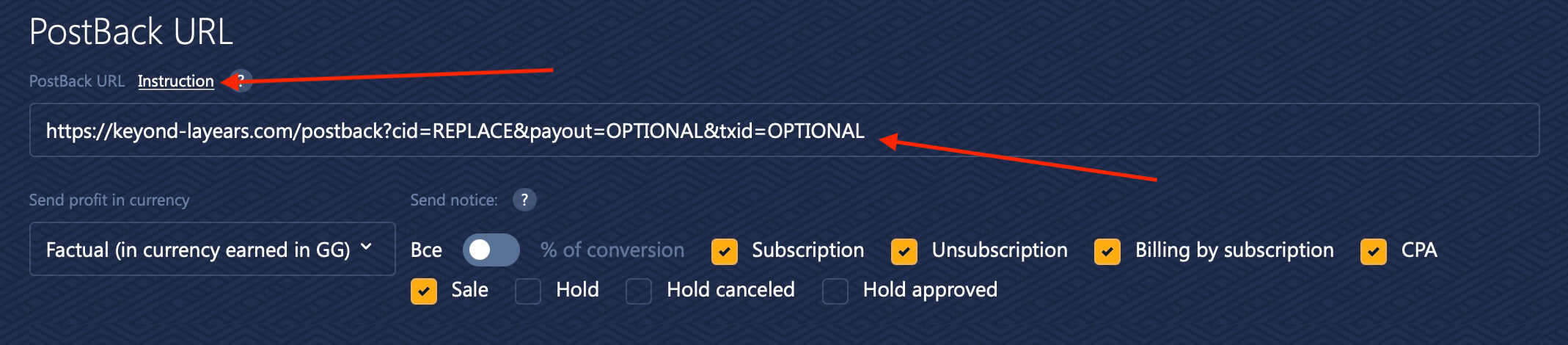
Ahora necesitamos editar varias cosas en el postback también. La forma más fácil es hacer clic en el texto “instruction” justo encima a la derecha donde pegaste la URL del postback. Se abrirá un nuevo menú desplegable. Baja al ejemplo de postback de Voluum y copia la última parte de ella:
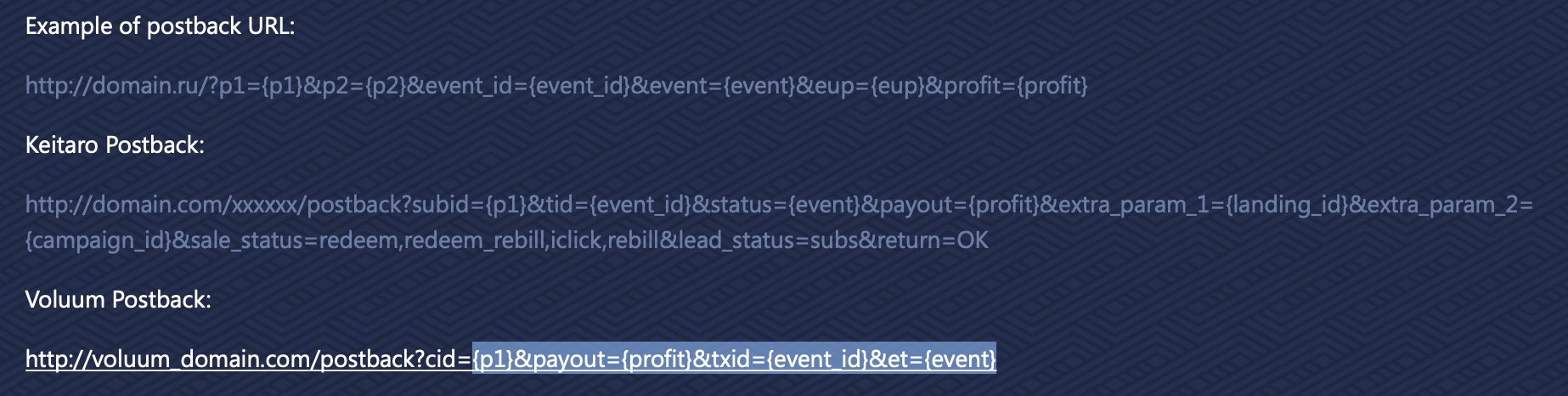
Ahora vuelve a la URL de postback que acabas de añadir antes y reemplaza todo lo que hay después de cid con el texto que acabas de copiar. Se parece a algo como esto, pero el dominio de tu tracker será diferente:
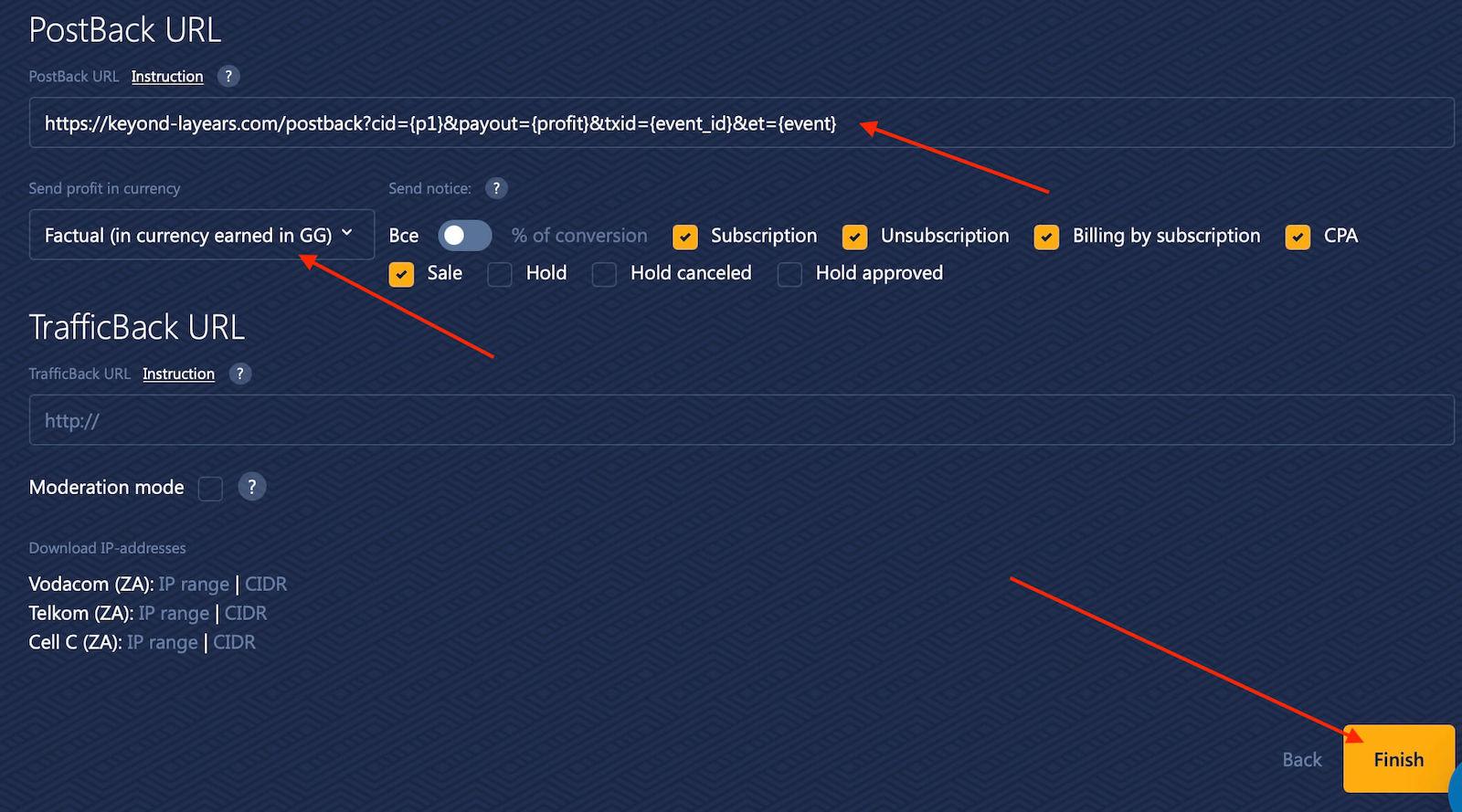
Eso es! Ahora baja del todo y haz clic en “Finish” y finalmente habrás añadido una oferta a tu tracker y conectado con la red de afiliación.
Vayamos al siguiente paso.
Search
 Searching...