
Discover all the affiliate secrets from the mVAS perspective!
Affiliate marketing desde el nivel principiante hasta avanzado
-
Parte 1 - Las Bases del Marketing de Afiliados
-
Parte 2 - La Red de Afiliación
-
Parte 3 - Lecciones de Seguimiento
- Introduccion
- Añadir la Red Golden Goose a tu Tracker
- Añadir las ofertas de Golden Goose a tu Tracker
- Establecer un Postback Global
- Establecer postbacks para Ofertas Individuales
- Añadir Páginas de Aterrizaje (landing pages) a tu Tracker
- Añadir Fuentes de Tráfico a tu Tracker
- Construir una Campaña con tu Tracker
- Configurar la URL de campaña para el tráfico de vuelta
-
Parte 4 - Investigación de Mercado y Páginas de Aterrizaje
-
Parte 5 - Tráfico Pop
-
Parte 6 - Tráfico Push
-
Parte 7 - Recursos Adicionales
Cómo Lanzar una Campaña Pop en PopAds
PopAds es otra red de anuncios muy recomendada pues se enfoca únicamente en tráfico pop. Quiere ir sobre cómo crear una campaña aquí también así que al menos tengas dos opciones para empezar. Algunas de las ventajas de PopAds son:
- Más filtros de targeting
- Menor depósito mínimo
- Reglas de moderación más flexibles. PropellerAds es más estricta.
Crea tu cuenta PopAds y validarla. Es importante que te des cuenta de que en ambas fuentes de tráfico y también con tu red de afiliación, de que no puedes tener múltiples cuentas por persona.
Tener múltiples cuentas bajo el mismo nombre o IP podría conllevar a que te deshabiliten la cuenta a menos que exista una razón específica para ello. Especialmente si tu cuenta es nueva, usa tu nombre real, email y mantén los datos lo más reales posible o podrías terminar inhabilitado.
Una vez que tu cuenta ha sido validada, accede a tu tablero de abordo y añade algunos fondos. Una vez que se ha realizado el pago, toma unos segundos o a veces varias horas que sea aprobada para cuentas nuevas.
Ahora vamos a crear una campaña, Haz clic en la opción “new campaign” en el menú de la izquierda y aparecerá este menú:
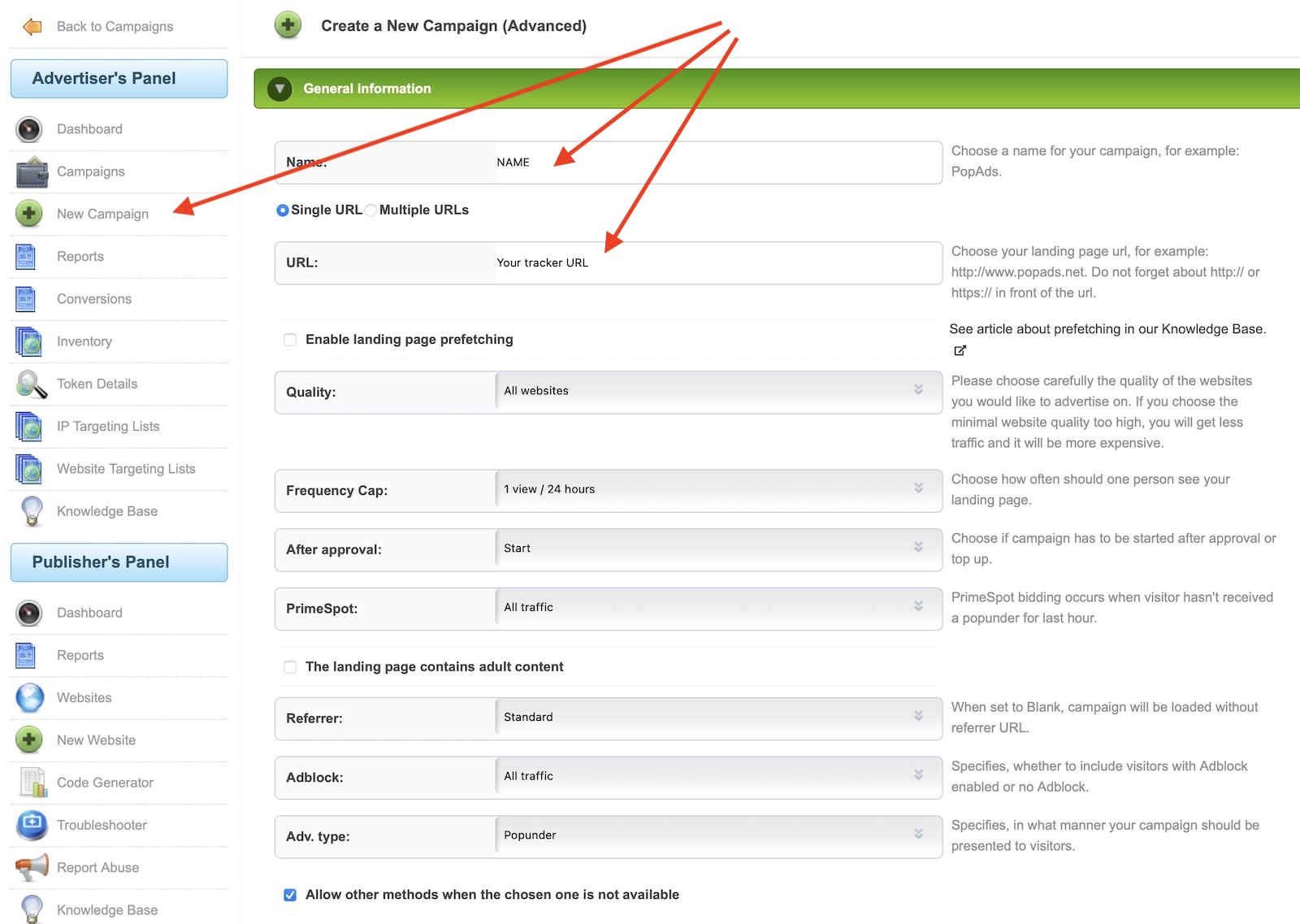
Rellena el nombre de la campaña y selecciona “single URL”. Inserta tu URL de campaña del tracker en el campo URL. Para el resto, te recomiendo que lo dejes todo como está. Sin embargo, si estás corriendo una campaña que contiene contenido adulto en tu página de aterrizaje, marca esa opción.
Ahora haz clic en el menú “budgets”:
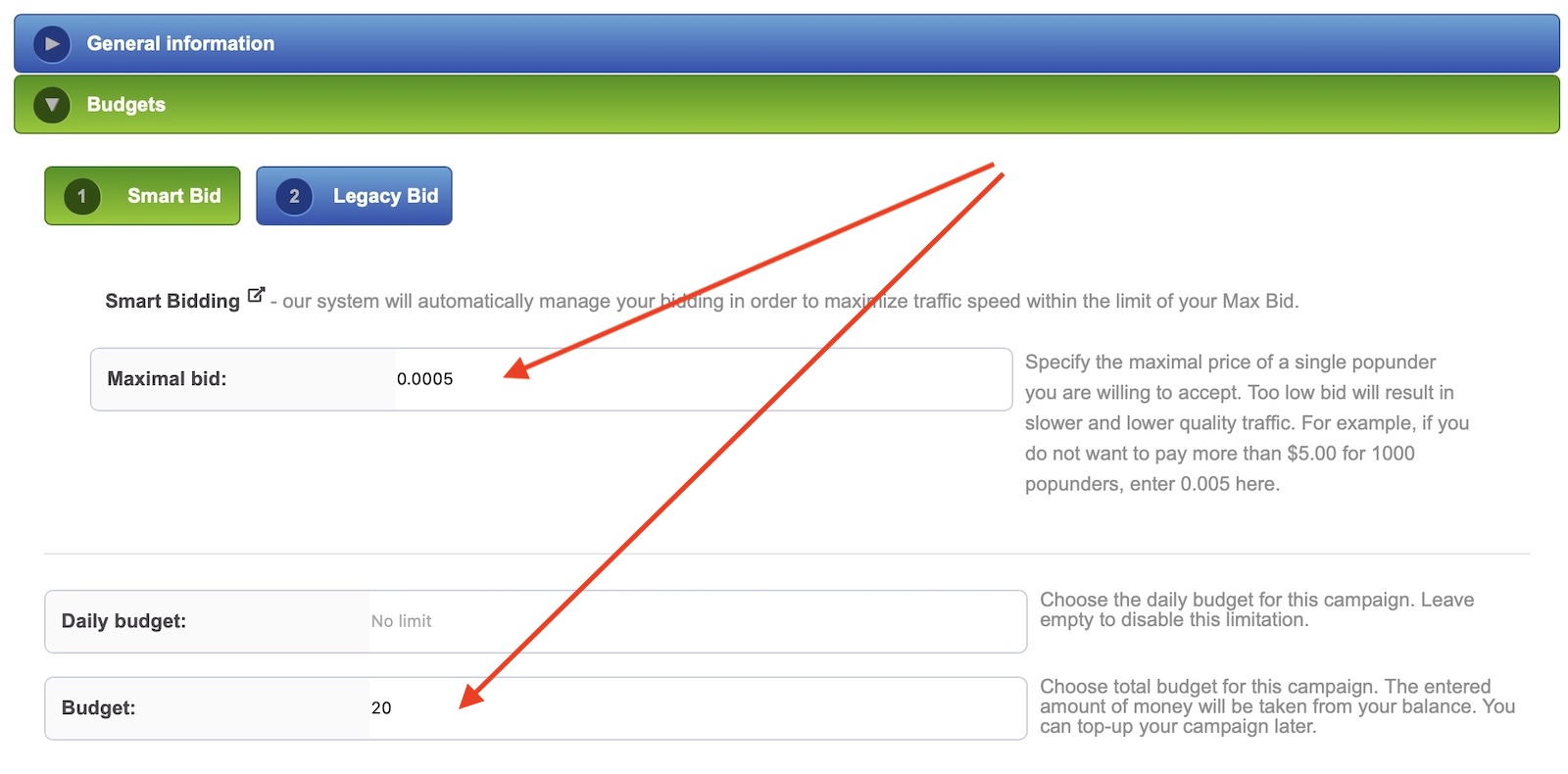
Aquí puedes establecer la puja máxima (similar a la puja Smart CPM en PropellerAds) y el presupuesto diario. Configura un presupuesto diario y también asigna un presupuesto (de tu depósito) durante el tiempo de la campaña. Puedes volver y cambiar esto luego.
Para la puja máxima, ahora puedes dejarlo en blanco, puesto que necesitamos establecer todos los filtros del targeting primero para conseguir una puja recomendada.
Ahora haz clic en el menú de categorías:
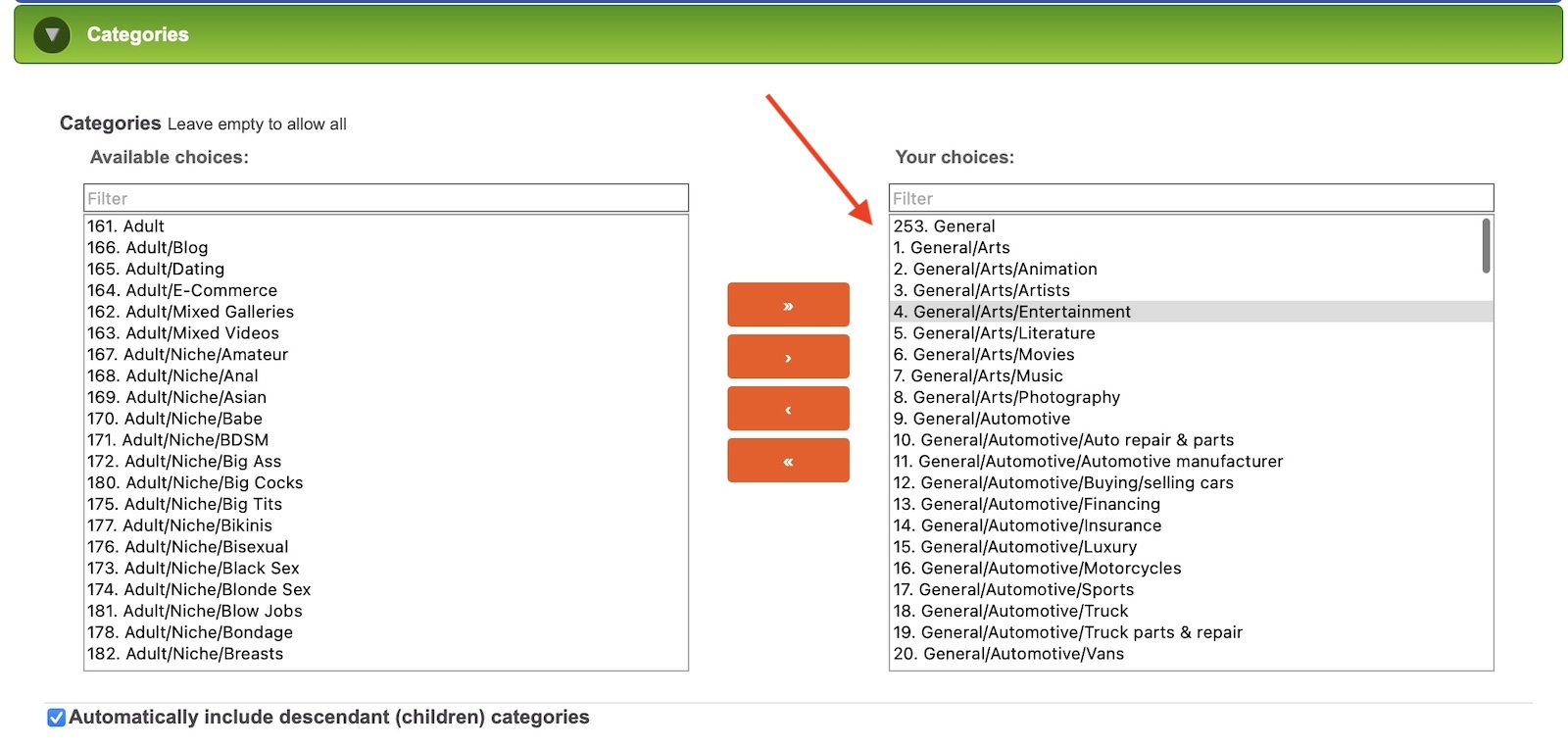
Aquí, tienes 3 opciones al principio. Si estás corriendo una campaña mainstream, selecciona todas las categorías “general”. Si estás corriendo una campaña de contenido adulto, selecciona todas las categorías “adult”, o si la oferta acepta ambos tipos de tráfico, déjalas todas para obtener tráfico de los dos tipos de sitios web.
Ahora vayamos al menú “country targeting”:
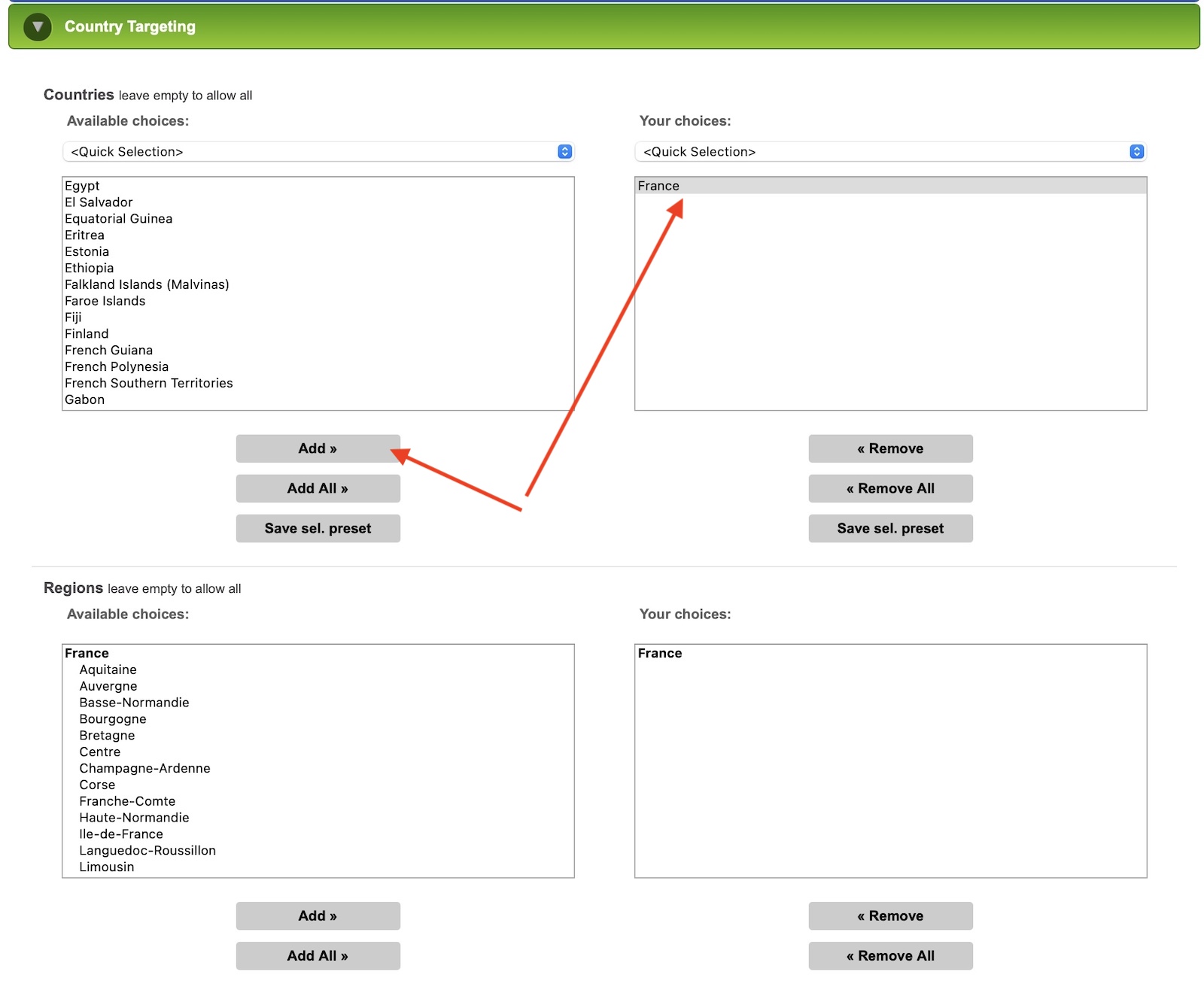
Aquí, solo has de seleccionar el país. De nuevo, por favor recuerda que es mejor correr una campaña por país y dispositivo en lugar de múltiples países en la misma campaña. Ahora vamos a “environment targeting”:
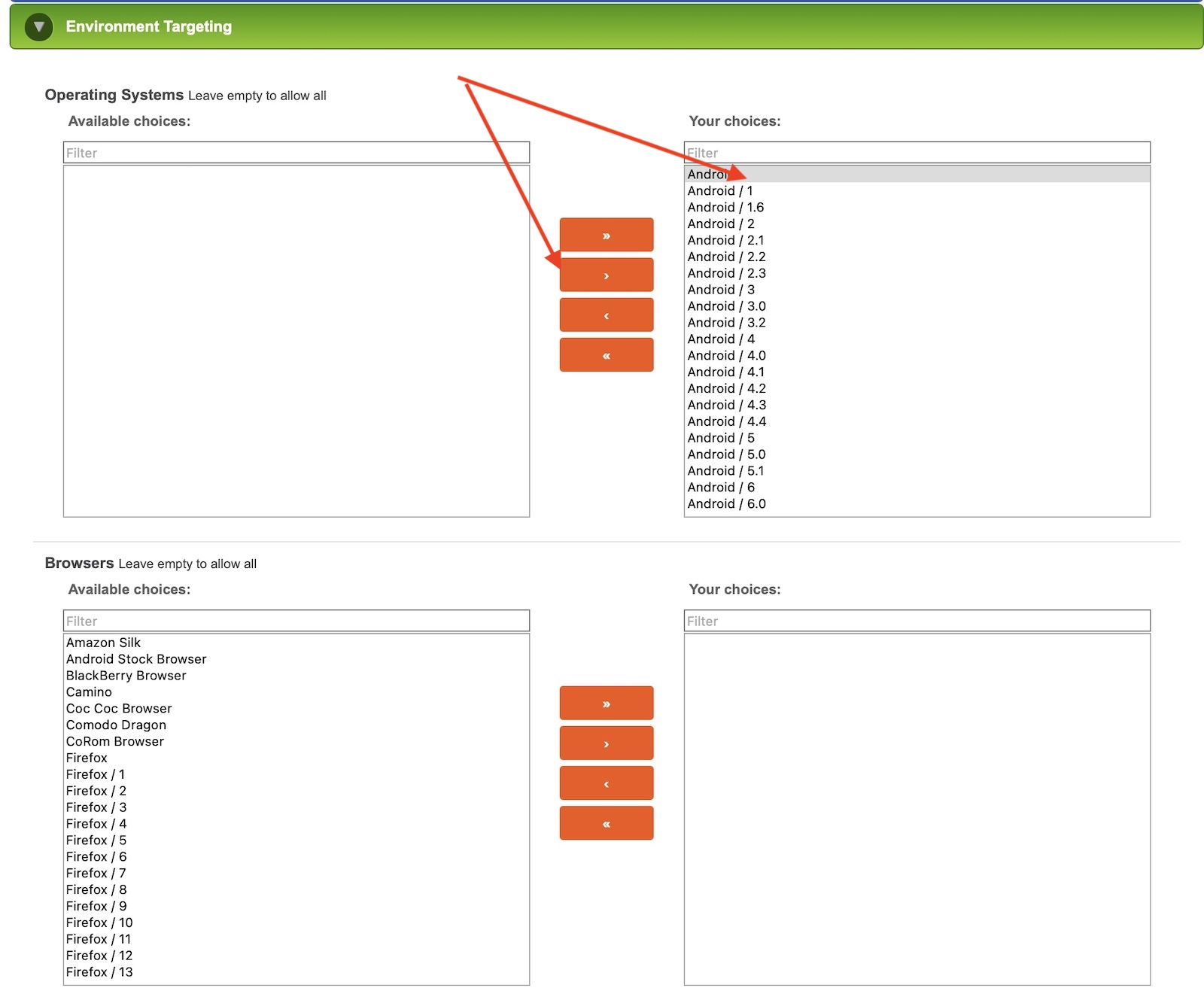
Aquí necesitas seleccionar el SO y navegadores que quieras como target. Si no sabes que sistema operativo o navegador quieres probar, déjalos todos tal y como están por defecto y los tendrás todos como target. Luego puedes volver y eliminar esos que no estén funcionando para tu campaña.
Ahora vayamos a “device targeting”:
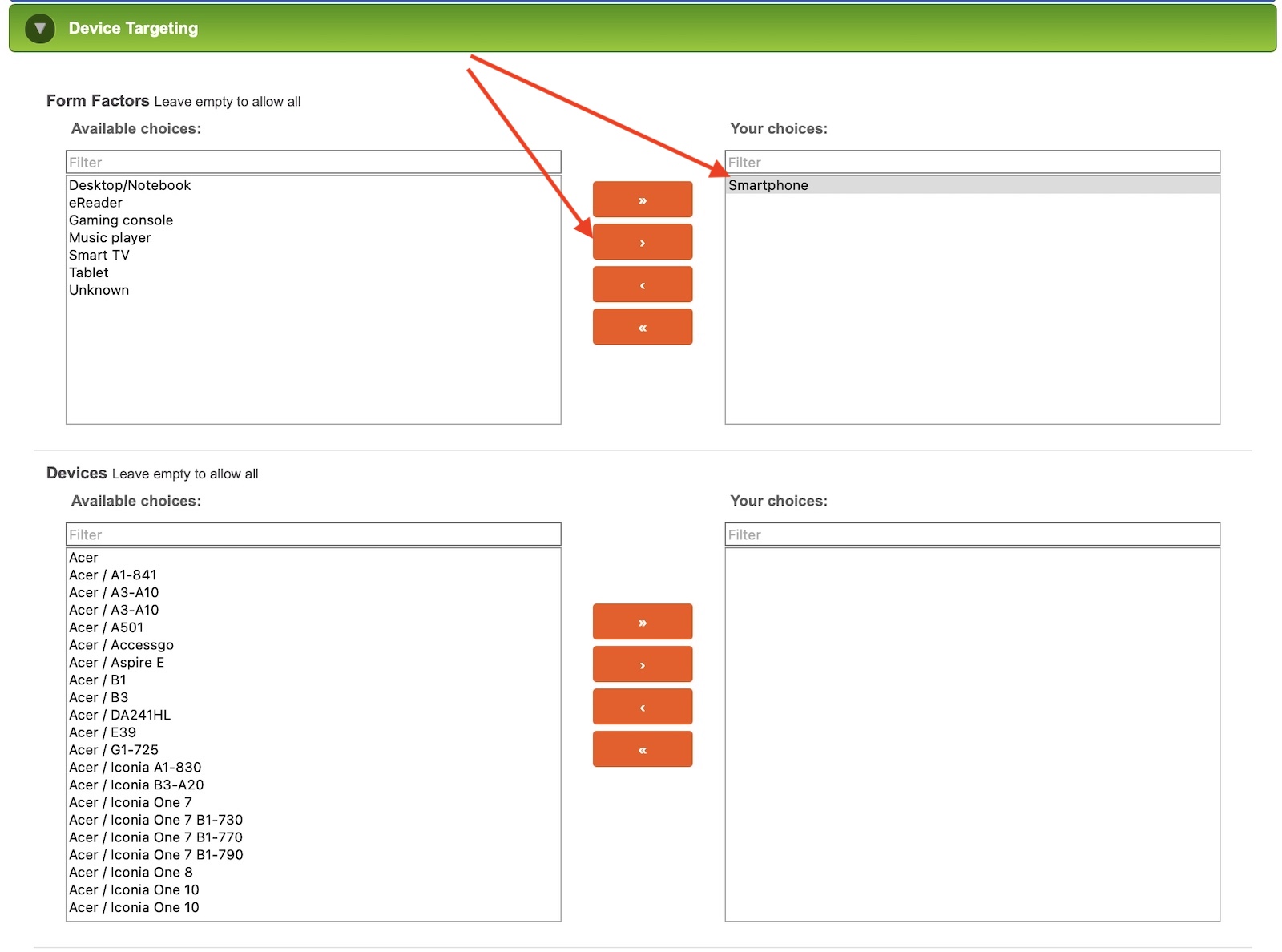
Aquí necesitas seleccionar el factor de forma (tipo de dispositivo) y también puedes seleccionar dispositivos específicos, tales como el nombre de un modelo de teléfono específico de cualquier marca. En mi opinión, deberías solo seleccionar un factor de forma, tal como es desktop, smartphone o tablet, luego puedes volver a tus datos de campaña y ver si puedes bloquear dispositivos específicos que no están convirtiendo.
Ahora vamos a “connection targeting”:
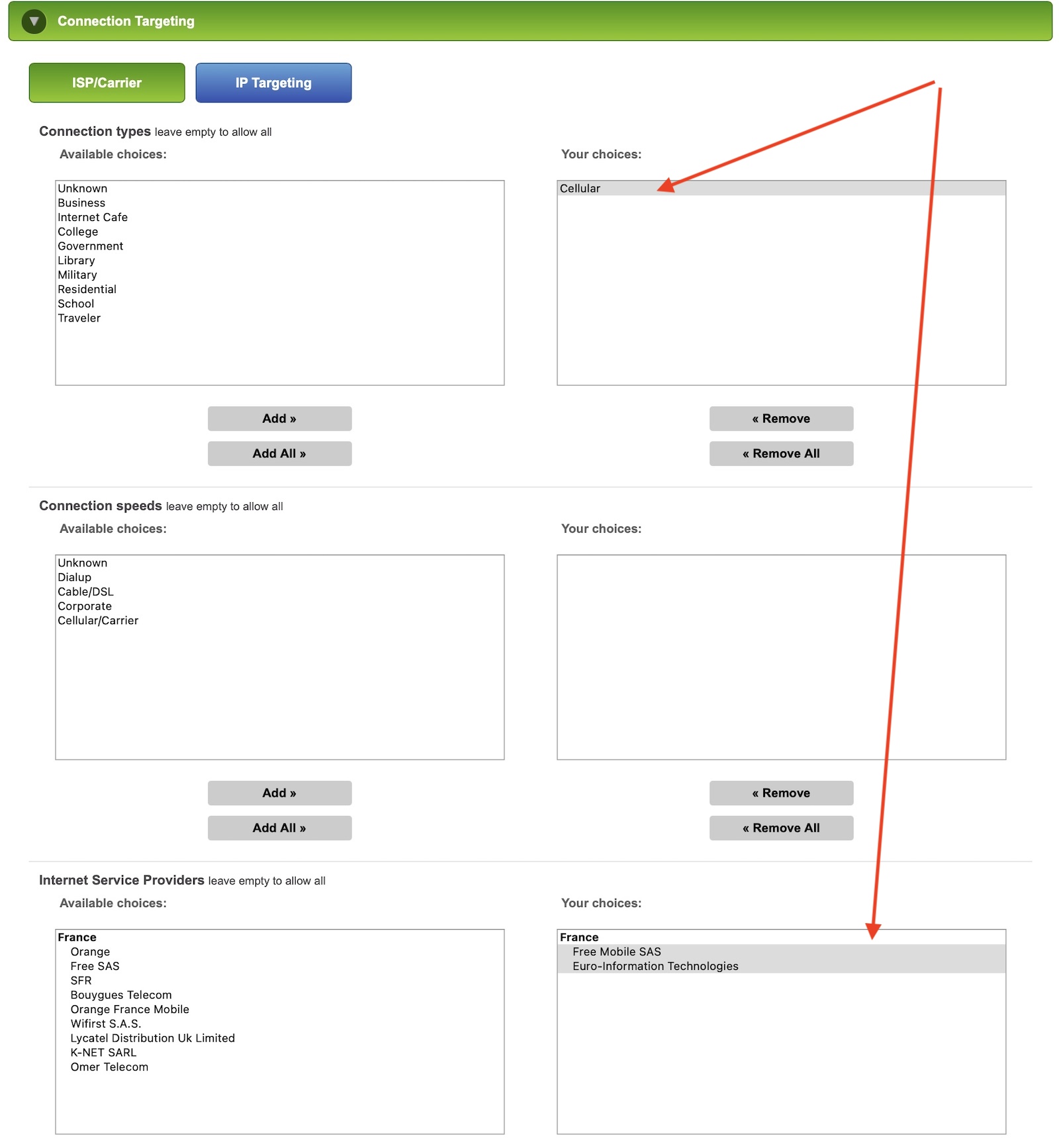
Aquí, necesitas seleccionar un tipo de conexión en caso de que tu campaña solo funcione con ciertos tipos de operadores. Selecciona “cellular” para el tipo de conexión si estás promocionando una oferta mVAS que solo funciona con ciertos tipos de operadores y podrás seleccionar las compañías de operadoras también.
Si tu oferta funciona con tráfico WiFi o no es una oferta mVAS, déjalo todo en blanco aquí para tener todos los tipos de conexiones como target y luego bloquear las que no estén funcionando para tu campaña.
Nos saltaremos el resto de menús, puesto que ahora mismo no necesitas bloquear sitios web o escoger una hora/tiempo para tu campaña. Eso se hará después. Ve al menú final llamado “summary”:
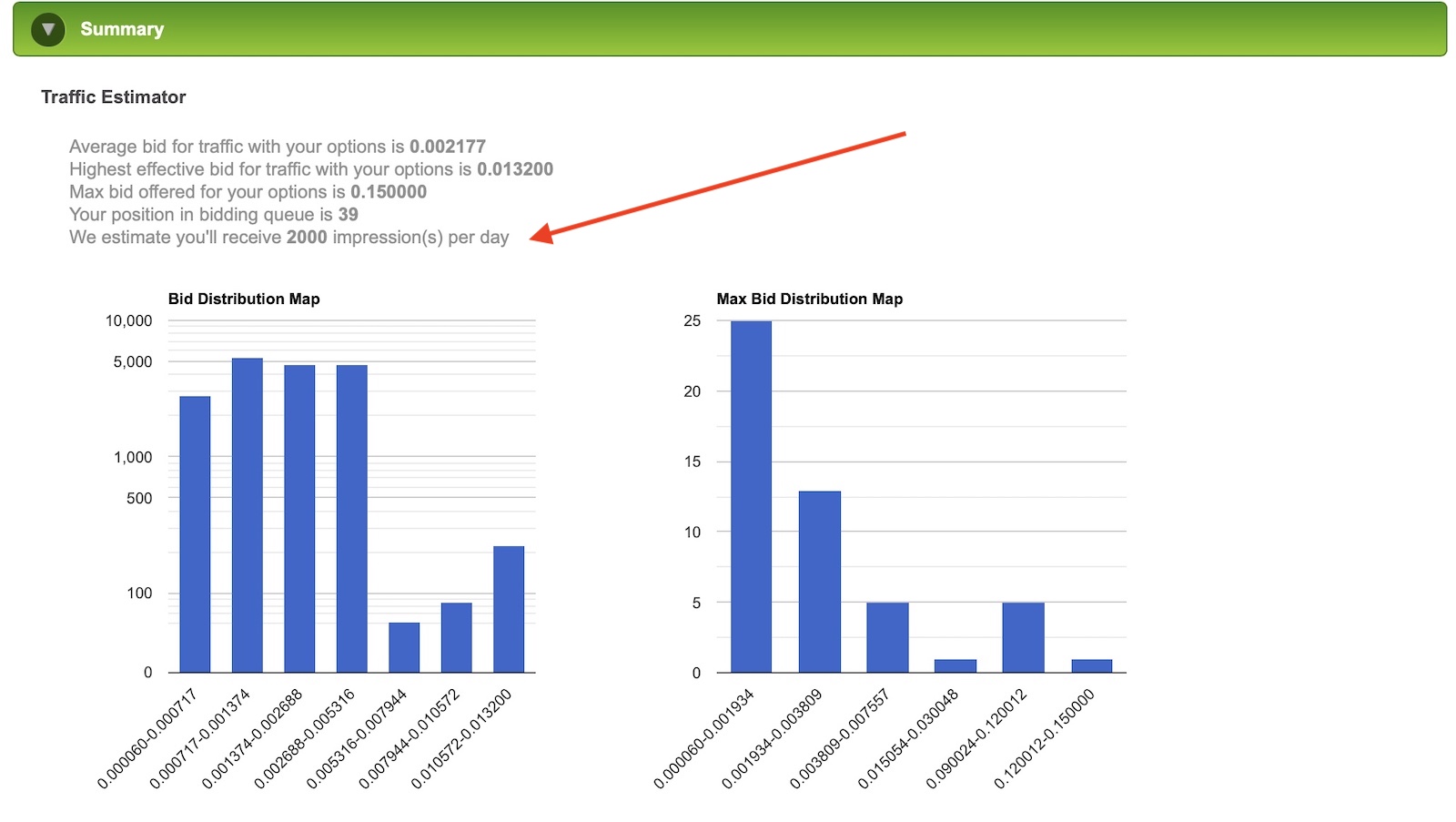
Aquí, verás un estimador de tráfico con los datos de la puja media, la puja más alta efectiva y la puja máxima ofrecida con tus opciones de targeting. Si no pones puja alguna en el menú “budgets” verás que no hay estimación de impresiones por día.
Ahora que sabes la puja media, ve y establece algo similar a ese número en la sección “budgets”. No te confundas con las pujas, PropellerAds muestra las pujas por CPM (1,000 impresiones) mientras que PopAds muestra el coste por impresión. Así que si PopAds dice que la puja media es $0.0006, por ejemplo, significa que el CPM es $0.6 en PropellerAds (multiplícalo por mil para llegar a ese resultado).
Vuelve a la sección “budgets” e inserta tu puja deseada y luego vuelve a la sección “summary”. Verás un número de impresiones estimadas (pops) por día.
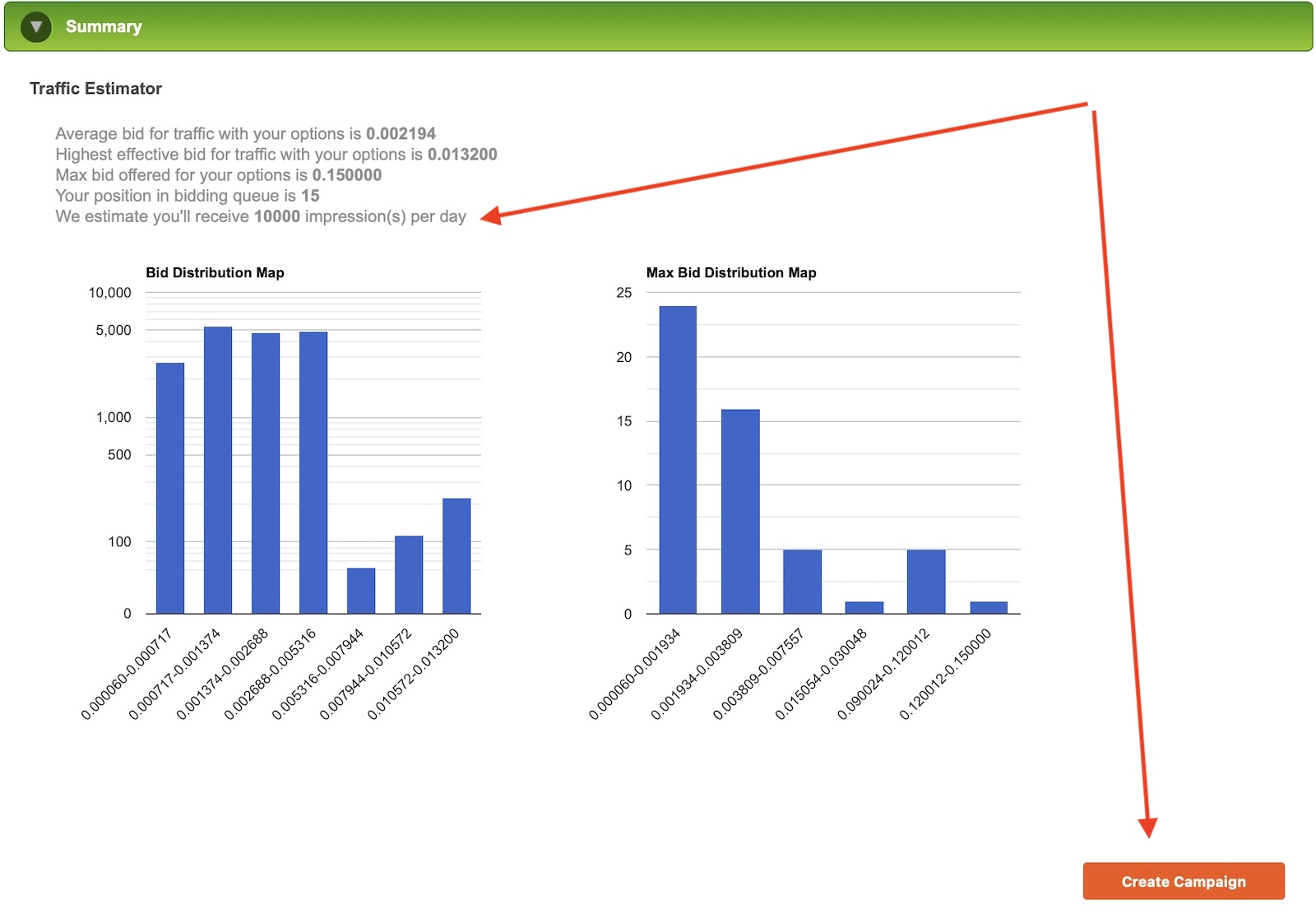
Ahora serás capaz de crear la campaña y los revisores la aprobarán en 24-48 horas como máximo.
Una vez que tu campaña sea aprobada verás el tráfico y costes en tu tracker y tendrás los datos para empezar la optimización.
¡Felicidades! Ahora sabes como crear campañas popunder en dos fuentes de tráfico diferentes.
Search
 Searching...