
Discover all the affiliate secrets from the mVAS perspective!
Affiliate marketing desde el nivel principiante hasta avanzado
-
Parte 1 - Las Bases del Marketing de Afiliados
-
Parte 2 - La Red de Afiliación
-
Parte 3 - Lecciones de Seguimiento
- Introduccion
- Añadir la Red Golden Goose a tu Tracker
- Añadir las ofertas de Golden Goose a tu Tracker
- Establecer un Postback Global
- Establecer postbacks para Ofertas Individuales
- Añadir Páginas de Aterrizaje (landing pages) a tu Tracker
- Añadir Fuentes de Tráfico a tu Tracker
- Construir una Campaña con tu Tracker
- Configurar la URL de campaña para el tráfico de vuelta
-
Parte 4 - Investigación de Mercado y Páginas de Aterrizaje
-
Parte 5 - Tráfico Pop
-
Parte 6 - Tráfico Push
-
Parte 7 - Recursos Adicionales
Configurar el Hosting para Páginas de Aterrizaje
Cada vez que estés usando páginas de aterrizaje en lugar de enlazar directamente una oferta, vas a necesitar un hosting web para desplegarlas online. Hay muchas soluciones de hosting web disponibles y no puedo recomendarte la “mejor” opción puesto que para ser justos, hay muchos servicios excelentes.
Si estás familiarizado con el hosting web, puesto que tienes conocimientos en diseño de sitios web, wordpress, etc. este paso va a ser fácil para ti. Solo necesitas configurar un nuevo dominio para tus páginas de aterrizaje y subir tus archivos por FTP, SSH o alguna interfaz visual de tu panel sin ningún problema.
No son necesarios constructores de sitios web o WordPress. Solo recuerda añadir un nuevo dominio, aparte de todos tus otros proyectos, y además instalar un certificado SSL para cumplir con los requisitos de la fuente de tráfico.
Eso es todo.
Ahora, si tu cabeza empezó a dar vueltas cuando dije FTP, SSH, SSL y HTML, estás de suerte porque hoy voy a mostrarte cómo configuro mis páginas de aterrizaje en un servidor rápido para tus campañas.
Lo primero que necesito recordarte es que no hay un “mejor” servicio de hosting, hay un montón de “peores” servicios de hosting horribles.
Debes evitar cualquier servicio de hosting compartido y también posiblemente evitar cualquier gran compañía popular, tales como HostGator, GoDaddy, Bluehost, etc.
Para dominios, puedes usar cualquier servicio, pero te recomiendo usar Namecheap o cualquier otro servicio que no se encarezca por el servicio WHOIS.
Normalmente despliego mis páginas de destino usando una combinación entre Vultr (hosting) y Namecheap luego los conecto con ServerPilot para implementar el certificado SSL. Veamos rápidamente cómo hacer esto.
Cómo conseguir un Dominio
Necesitas al menos 1 o dos dominios si quieres hospedar páginas de aterrizaje tú mismo para promocionar ofertas CPA. Un nombre de dominio es barato y puedes empezar alrededor de $5 por año. El dominio no importa mucho, puesto que no vas a construir una marca o un sitio web muy grande con él. Solo necesitas el dominio para hospedar páginas de aterrizaje sencillas o para redirigir usuarios a tu tracker.
Para los nombres de dominio, me gusta usar Namecheap, puesto que normalmente tienen promociones y también incluyen la privacidad del WHOIS gratis. Mientras que algunas compañías ofrecen esto gratuitamente, hay algunas que aún siguen cargando costes extra por tu privacidad. Evítalas.
Ve a namecheap.com y busca un nombre de dominio para ver si está disponible:
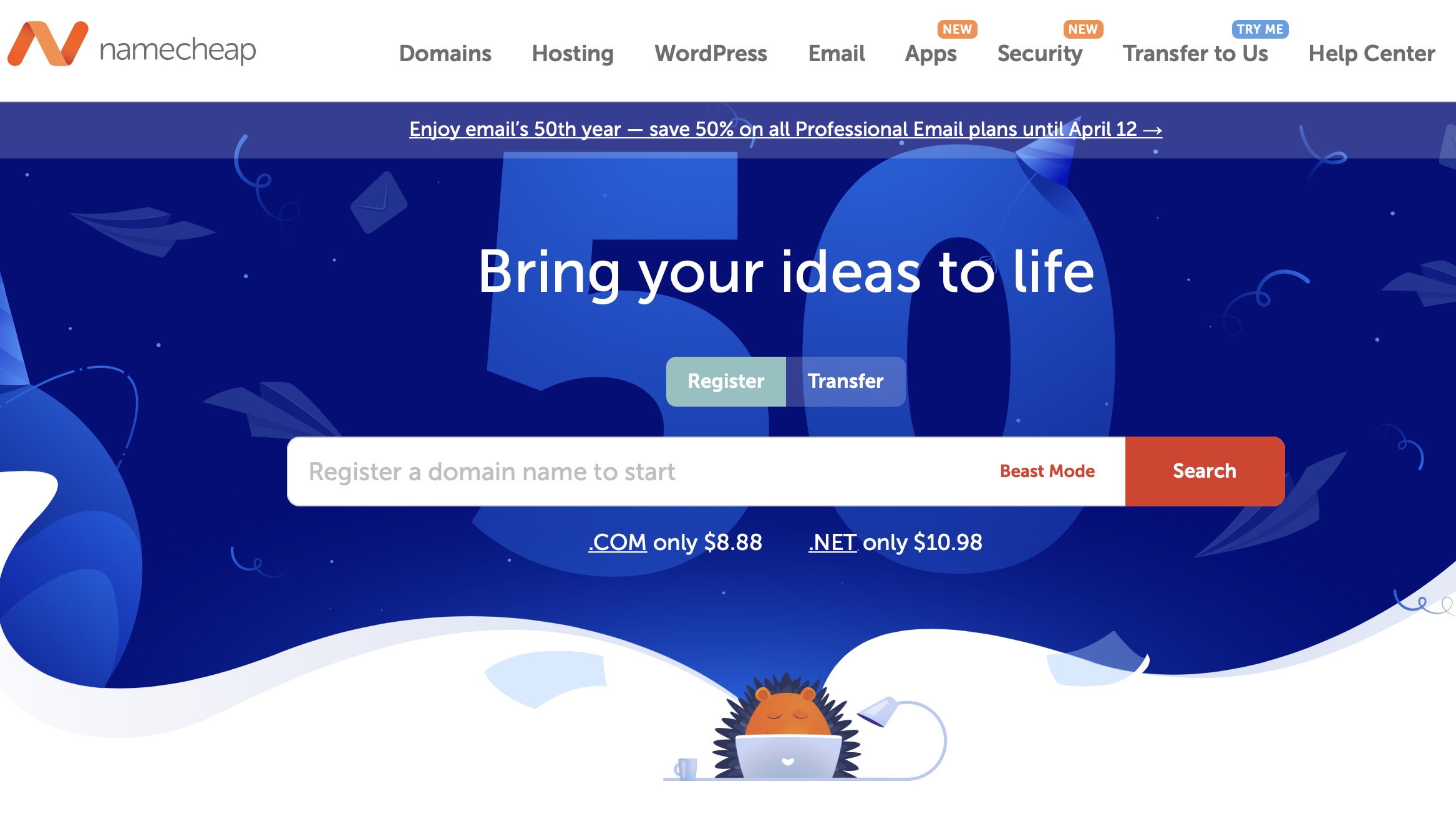
Tu nombre de dominio puede tener diferentes extensiones como .com, .net o cualquiera de los muchos que hay. No importa, sin embargo, si puedes conseguir un .com o cualquier otro TLD bien conocido podría inspirar más confianza a los ojos de tus visitantes.
Puesto que el nombre en sí mismo, puedes usar grandes nombres de dominio sin problemas. De nuevo, desde que estás usándolos solo como un puente entre tu fuente de tráfico y tu oferta de afiliación, no importa mucho.
Compra un dominio en Namecheap y sigue todos los pasos como se pidió. Volveremos a configurarlo luego. Por ahora, es hora de adquirir nuestro servidor.
Lanzar un VPS (Virtual Private Server) en Vultr
Ahora que tenemos nuestro nombre de dominio, necesitamos un servidor para hospedar nuestras páginas de aterrizaje. Hay muchas compañías de hosting disponibles alrededor del mundo y depende de ti decidir cuál vas a usar, sin embargo, te mostraré rápidamente cómo configurar y crear un servidor con Vultr.
Vultr es un servicio de hosting no gestionado que te permite crear Servidores Privados Virtuales (SPV) y pagarlos por hora. Esto puede ser útil, puesto que no te atascas en contratos mensuales o anuales y puedes rápidamente destruir y crear nuevos servidores para probar tus campañas.
La mayoría de servicios como Vultr comienzan con $5 por mes, lo que debo decir que es bastante barato. Si eres principiante no necesitas pagar cientos de dólares por un servidor en este momento.
Ve a Vultr y crea una cuenta para desplegar una instancia de computo en la nube:
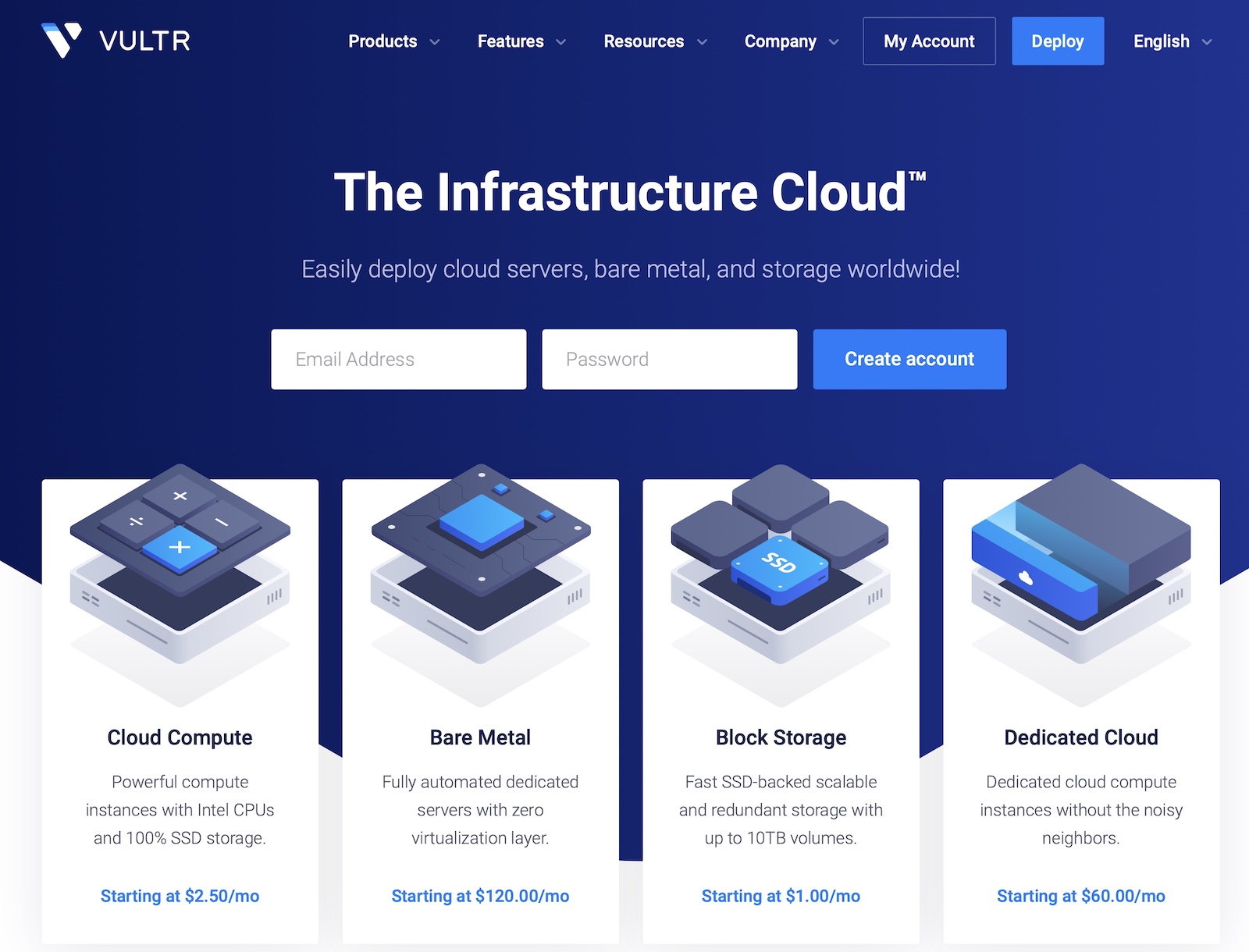
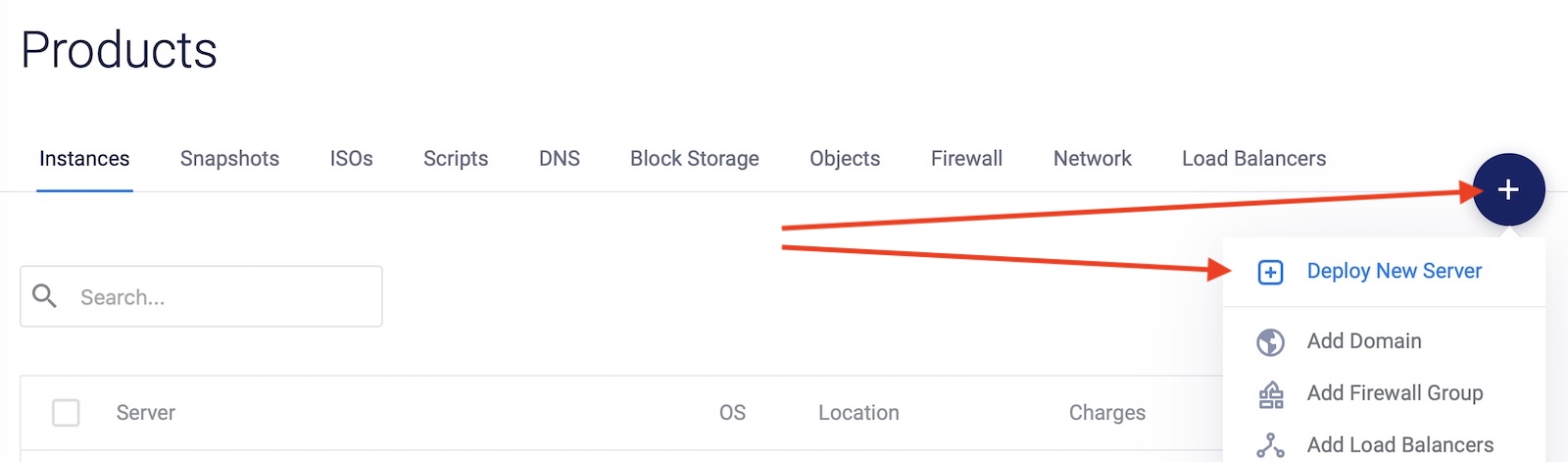
Una vez que cuenta está aprobada puedes acceder a tu panel de abordo, pulsa el botón + y selecciona “deploy new server”:
Ahora necesitarás seleccionar algunas opciones para crear tu primer servidor. Primero, necesitas escoger un tipo de servidor. Selecciona “cloud compute” o “high-frequency server”, ambos funcionan bien para este propósito.
También, selecciona la localización lo más cerca posible del país donde quieres correr tu tráfico. Si estás planeando correr tráfico de múltiples países puedes escoger una localización entre ellos (ejemplo: Alemania para todo el tráfico europeo o Dallas para el tráfico de USA).
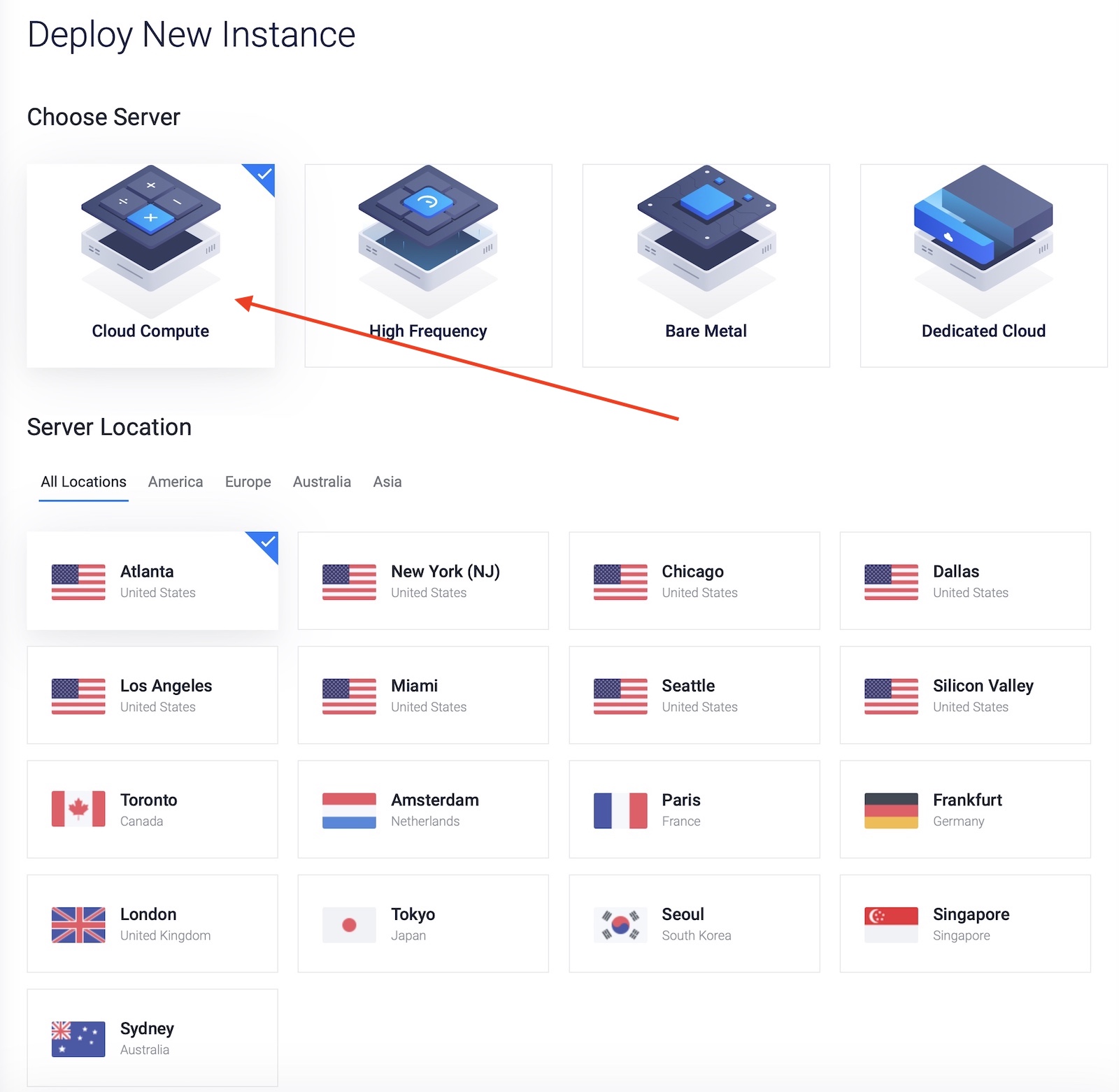
También puedes crear múltiples servidores para tus pruebas en diferentes localizados y destruirlos una vez que encuentres cuáles funcionan mejor para tus campañas. No hay necesidad de servidores múltiples corriendo a la vez si no estás corriendo campañas rentables, así que para principiantes, un único servidor sería suficiente.
Baja y selecciona el tipo de servidor:
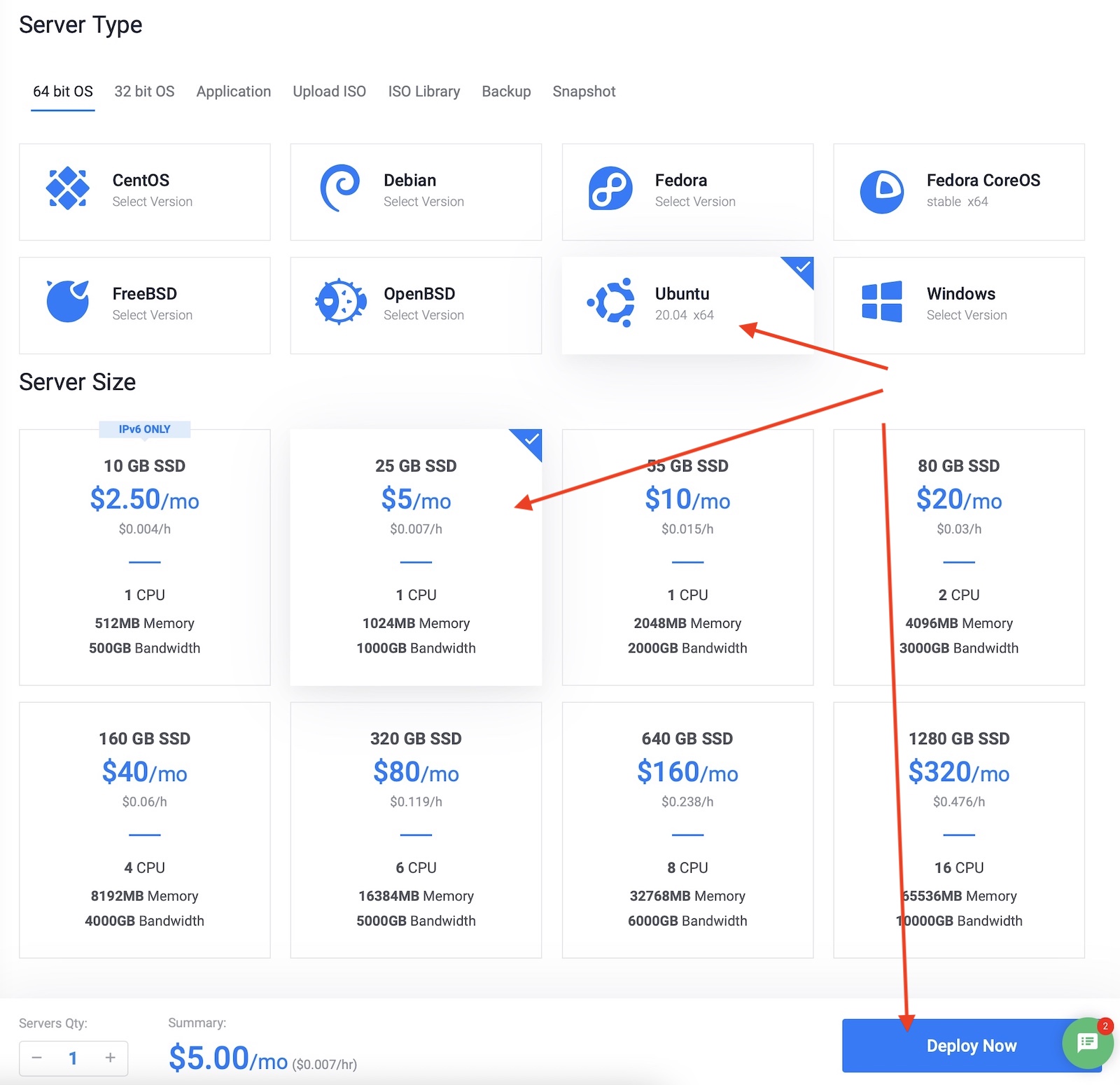
Como puedes ver, he seleccionado Ubuntu 20.04 como mi sistema operativo y también estoy escogiendo el VPS de $5 por mes. Después de eso, haz clic en el botón “deploy now” y dale a Vultr unos minutos para crear tu servidor privado virtual en la nube.
Vultr te enviará un email con información de tu VPS una vez que el servidor sea creado, pero para asegurarse, dale 15 minutos después de eso pues el servidor podría estar todavía en proceso. Mientras, puedes empezar a trabajar el siguiente paso.
Apuntar tu dominio a Vultr
Ahora que tenemos un nombre de dominio y un servicio de hosting, necesitas conectarlos. Esto se hace apuntando los DNS a la dirección IP de tu nuevo servidor.
Accede a tu cuenta Namecheap y ve a tu “domain list” (lista de dominios) y selecciona el dominio que acabas de comprar. Aparecerá el siguiente menú:
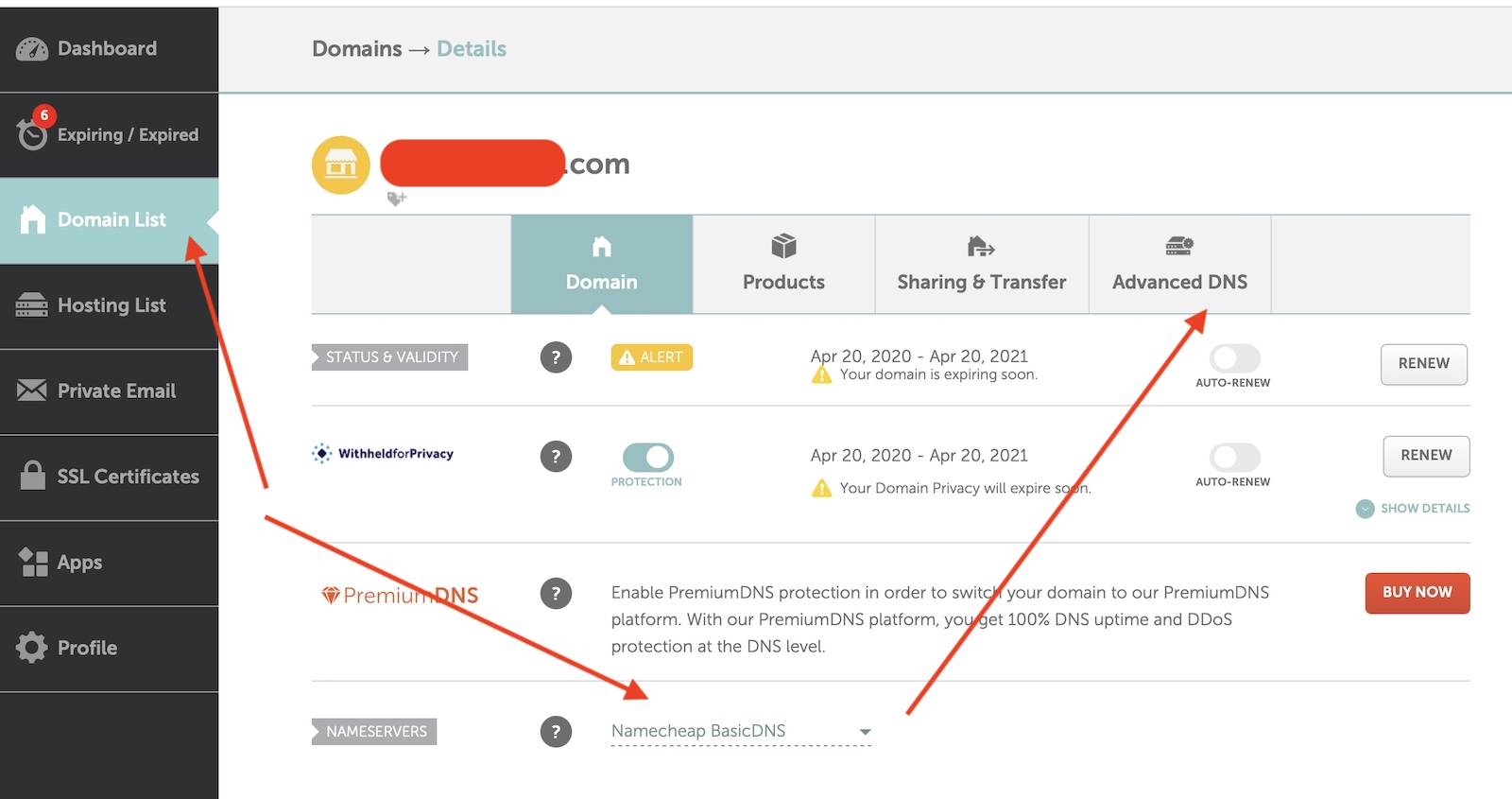
Aquí, solo necesitas asegurarte que tus servidores de nombre estén configurados como “Namecheap Basic DNS”. Esto está puesto por defecto para dominios nuevos, pero si por alguna razón no lo es, entonces cámbialo y guarda la configuración.
Ahora ve al menú “advanced DNS” como se muestra arriba. Verás las siguientes opciones:
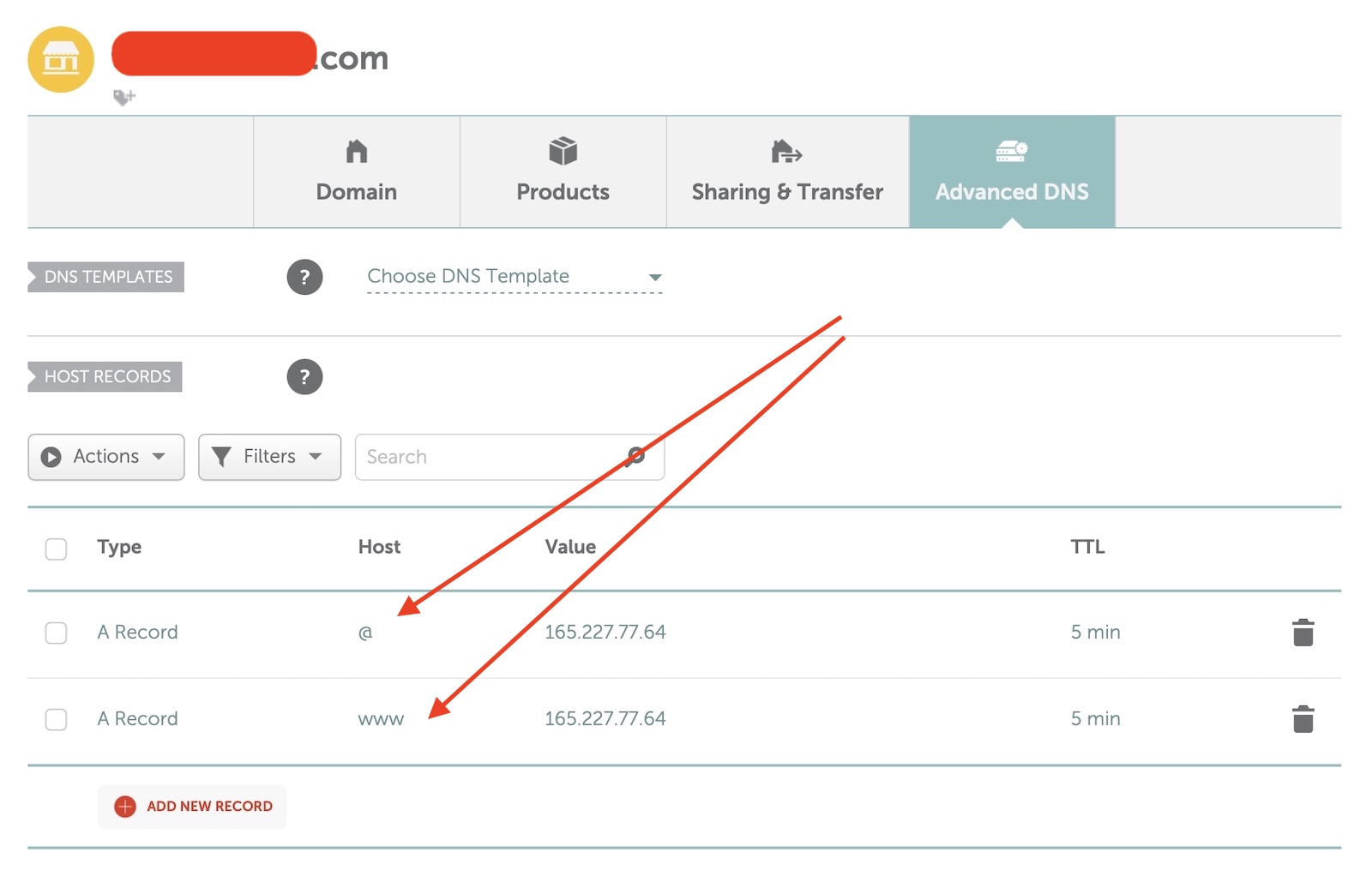
Namecheap automáticamente rellena tus registros de dominio con los que tienen por defecto, pero necesitas eliminarlos y añadir 2 registros A.
Ambos deben apuntar a la IP de tu nuevo VPS. Puedes encontrar esta dirección IP en el email que Vultr te envió cuando se estaba creando el servidor o accedes a tu tablero de abordo de Vultr y seleccionas tu nuevo VPS.
En cuanto al host, el primero necesita establecerse como “@” y el segundo como “www”. Establecer el TTL a 5 minutos para ver los cambios lo antes posible. Tu configuración será igual que la imagen de arriba pero con tu propia dirección IP.
Después de eso, haz clic en el botón “Save settings” y tu dominio será conectado a tu VPS. En este punto, es mejor esperar un par de horas para asegurarse de que se propagan las opciones de DNS alrededor del mundo. Este proceso puede tomar hasta 24 horas, pero para dominios nuevos, una hora o dos normalmente es suficiente.
Ahora necesitas añadir un certificado SSL para tu dominio y después de eso, serás capaz de subir tus páginas de aterrizaje a un nuevo y brillante servidor.
Cómo conectar Vultr a ServerPilot
Hay muchas formas de añadir un certificado SSL a tu sitio web. Algunos servicios de hosting te permiten añadirlo gratis, algunos cargan una cantidad extra. Puede ser un problema técnico para principiantes que no están cómodos escribiendo código en un terminal o quieres se asustan de acceder a Linux/Ubuntu para escribir comandos.
Por lo tanto, recomiendo usar ServerPilot para hacer este proceso lo más fácil posible.
ServerPilot cuesta $5 al mes y te permite añadir un certificado SSL con un par de clics, lo cual es genial para principiantes. Una vez que has creado una cuenta, haz clic en el botón “connect server” dentro de tu tablero de abordo:

ServerPilot te guiará a través de todo lo que necesitas para conectar tu nuevo VPS de Vultr pidiéndote la IP y la contraseña de tu VPS. Una vez que hayas pasado todos los pasos (debería tomar unos 5 minutos como máximo), finalmente serás capaz de añadir un certificado con 2 clics como se muestra a continuación:
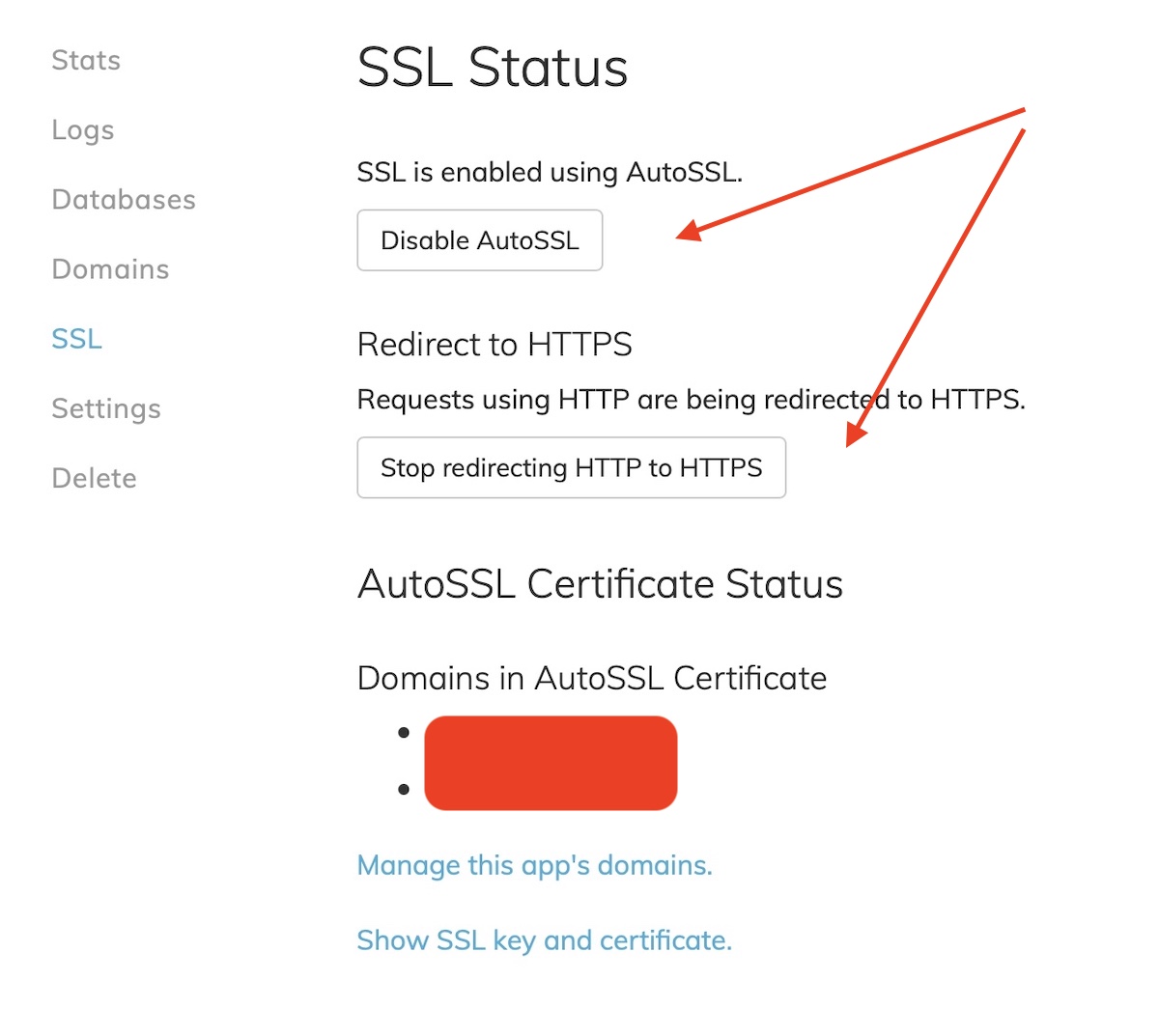
Tienes una guía completa en mi blog sobre cómo hacer esto paso a paso. Si estás interesado.
¡Felicidades! Ya has añadido un certificado SSL a tu servidor. Vamos a la última parte de esta sección.
Añadir Páginas de Aterrizaje a tu servidor por SSH
El último paso en términos de páginas de aterrizaje es subirlas a tu nuevo VPS para que luego las añadas a tu tracker y empieces a enviar tráfico.
Esto se hace usando un cliente FTP, tales como Filezilla o Cyberduck. Voy a mostrarte cómo usar Cyberduck (gratis) para subir tus páginas de aterrizaje.
Lo primero, descargar Cyberduck del sitio web oficial e instálalo en tu computadora. Ahora ábrelo y crea una “new connection” (nueva conexión). Necesitarás rellenar los siguientes campos:
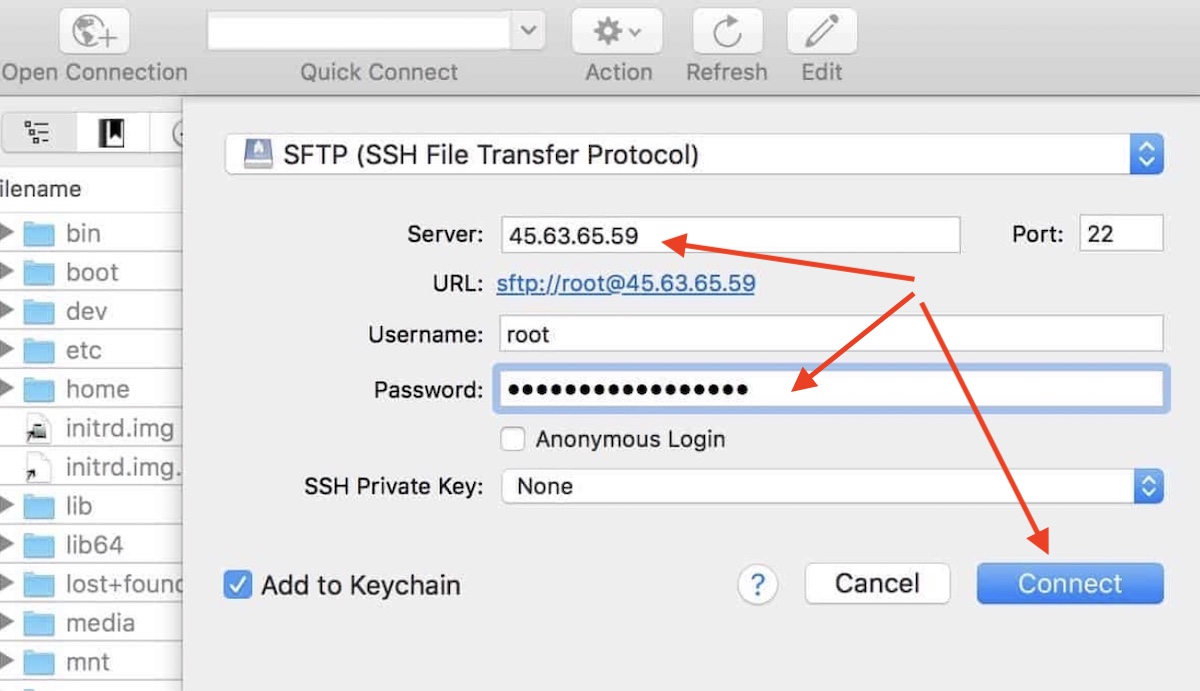
Selecciona el protocolo SFTP para conectar a tu servidor y luego necesitas la dirección IP. Es la misma IP que usas para conectar tu servidor a Namecheap y ServerPilot.
Después de eso, necesitarás insertar el nombre de usuario y la clave. El usuario por defecto es “root” en todos los VPS Vultr, y la clave se puede encontrar en tu tablero de abordo de Vultr.
Haz clic en “connect” y acepta el mensaje siguiente.
Ahora veremos las carpetas de tu servidor donde puedes subir tus archivos de la página de aterrizaje. Ve a la siguiente dirección:
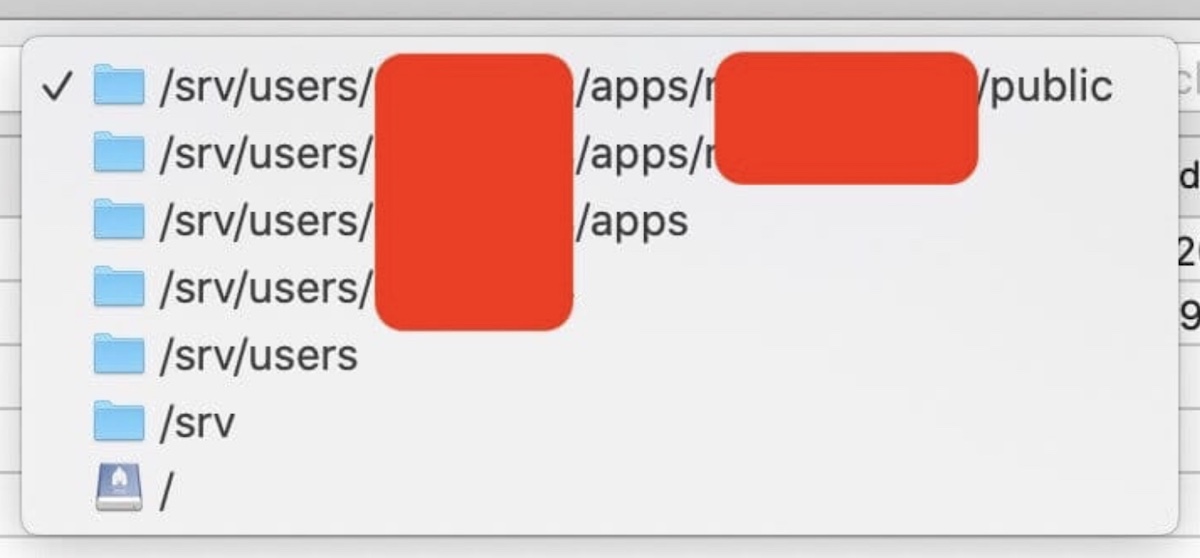
/srv/users/YOURUSERNAME/apps/YOURAPPNAME/Public
Reemplaza tu YOURUSERNAME con el nombre de usuario que hayas creado en ServerPilot y YOURAPPNAME con el nombre de la app de ServerPilot también.
Ahora que estás dentro de esa carpeta puedes subir tus archivos de la página de aterrizaje arrastrándolos a Cyberduck. Después de eso, puedes encontrar tus páginas de aterrizaje en tu dominio y luego añadirlas a tu tracker.
Ahora que hemos terminado este paso puedes ya lanzar tu primera campaña CPA.
Search
 Searching...