
Discover all the affiliate secrets from the mVAS perspective!
Marketing de afiliados do iniciante ao avançado
-
Parte 1 - O básico do marketing de afiliados
-
Parte 2 - A rede de afiliados
-
Parte 3 - Lições de Acompanhamento (Tracking)
- Intro
- Adicionando a rede Golden Goose ao seu rastreador
- Adicionando ofertas Golden Goose ao seu rastreador
- Colocando um Postback Global
- Colocando postbacks para ofertas individuais
- Adicionando landing pages ao seu rastreador
- Adicionando fontes de tráfego ao seu rastreador
- Criando uma campanha em seu rastreador (tracker)
- Configurar o URL da campanha de retorno de tráfego
-
Parte 4 - Pesquisa de mercado e landing pages
-
Parte 5 - Tráfego Pop
-
Parte 6 - Trafego Push
-
Parte 7 - Recursos Adicionais
Lançando uma campanha pop no PropellerAds
Primeiro, você precisará de uma conta PropellerAds. Você pode se inscrever aqui.
Depois que sua conta for aprovada e você fornecer seus IDs ou credenciais (muitas fontes de tráfego exigem isso ultimamente), você poderá acessar seu painel.
Antes de lançar sua primeira campanha, você precisa adicionar fundos. Vá para a guia Adicionar fundos e selecione seu método de pagamento preferido. O valor mínimo do depósito é de $100, mas se você quiser aprender a executar ofertas de CPA, recomendo que reserve pelo menos $ 500-1000 e aprenda com apenas 1 ou 2 fontes de tráfego diferentes. PropellerAds é um dos melhores até agora.
Depois de adicionar dinheiro à sua conta, visite o menu "Traffic Chart" para ter uma ideia do tráfego disponível para a localização geográfica e o dispositivo do qual deseja comprar tráfego.
Selecione a opção OnClick (PopUnder) e, em seguida, escolha uma plataforma e um sistema operacional que você deseja segmentar. PropellerAds mostrará o total de impressões disponíveis com base nas últimas estatísticas de 24 horas.
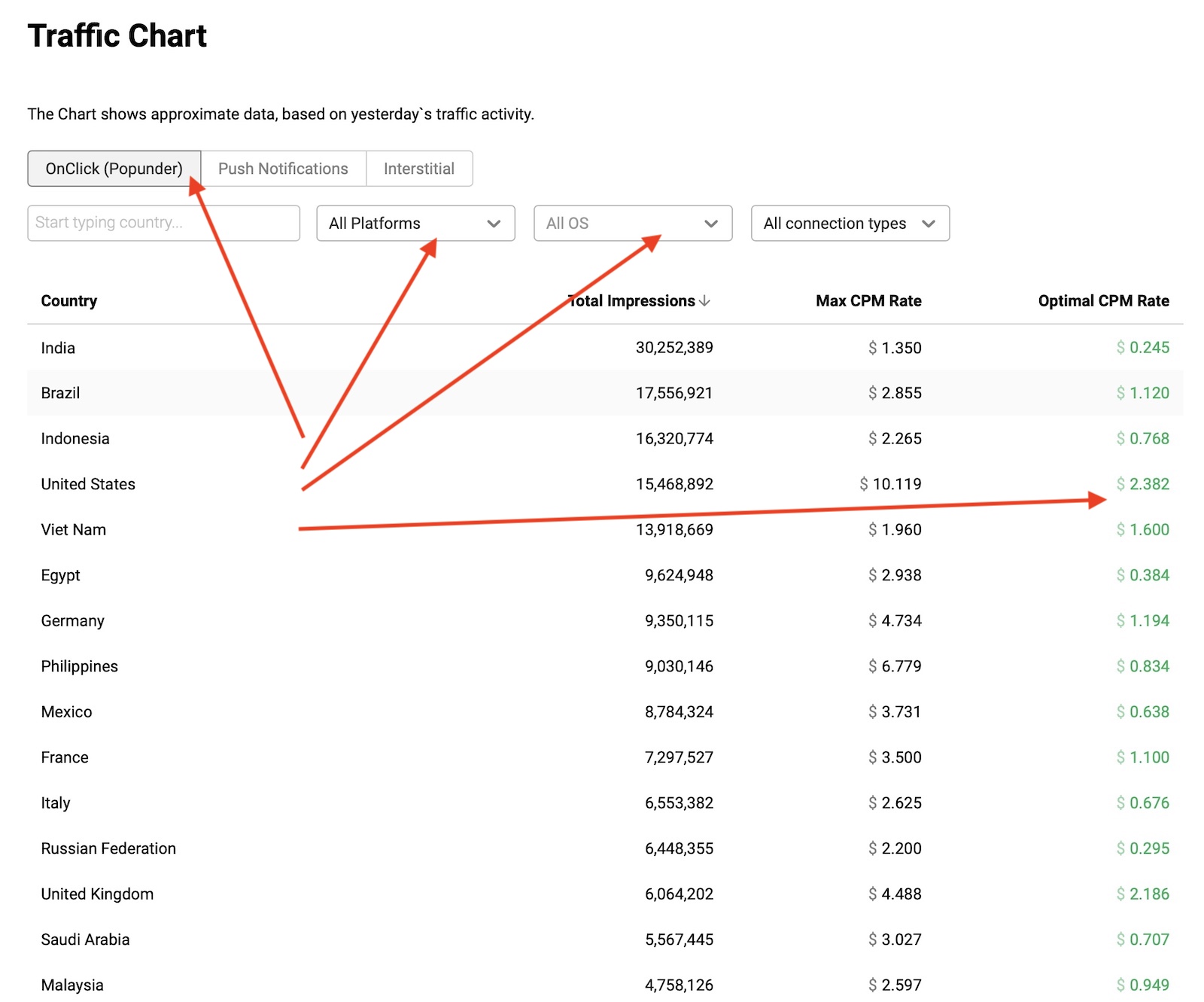
Você também poderá verificar os CPMs médios e máximos para ter uma ideia de quão caro é o tráfego. Lembre-se de que CPM significa custo por mil impressões. Portanto, se o CPM for $ 1, você pagará $ 1 por mil visitas ou $ 0,001 por impressão.
¡É hora de criar uma campanha!
Clique no botão “criar campanha” na parte superior do seu painel e você verá um novo menu. Aqui você precisa preencher todos os detalhes da sua campanha, como nome, formato do anúncio, filtros, etc.
Vamos repassar cada etapa. A primeira parte exige que você escolha o nome, o formato do anúncio, o URL da campanha (do rastreador) e as opções de tráfego:
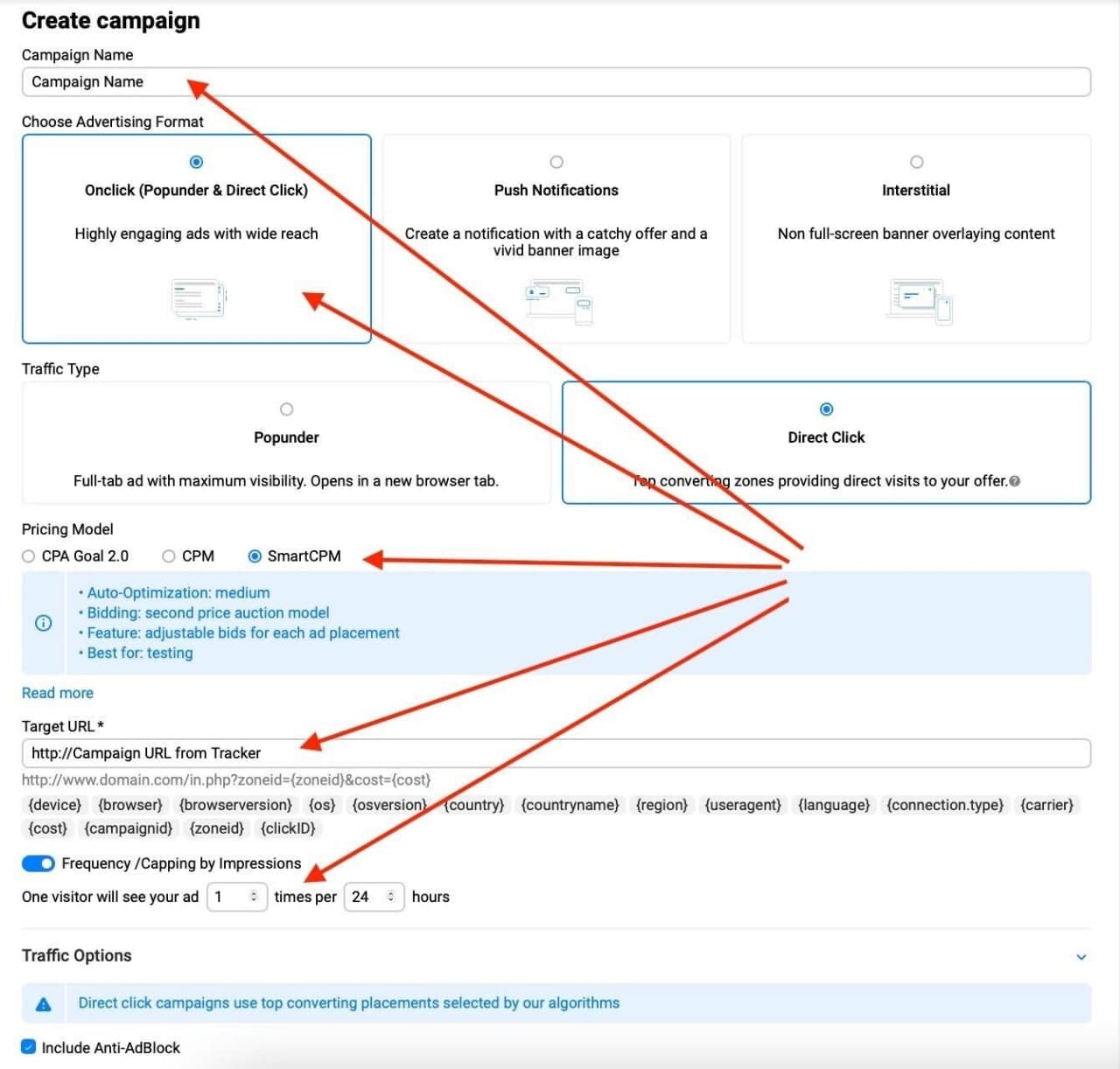
Ao lançar uma campanha, você pode escolher o Clique Direto. É um novo tipo de tráfego que consiste em domínio reservado e tráfego de canais de anúncios com maior conversão.
O Direct Click pode ser comparado ao Whitelist até certo ponto, pois as fontes são limitadas e vinculadas à qualidade, por isso recomendo usá-lo para testes rápidos sem nenhum esforço e despesas extras.
O Direct Click vale mais pela qualidade. Mas você notará que precisará de menos tráfego por zona para avaliar seu desempenho.
Na URL de destino, certifique-se de incluir o URL da sua campanha do Voluum ou seu rastreador favorito, conforme explicado na seção de rastreamento. Além disso, recomendo que você selecione o tráfego PropellerAds apenas enquanto testa campanhas e desativa o tráfego do corretor. Deixe isso para um estágio posterior se sua campanha tiver potencial para ser otimizada.
Quanto ao modelo de preços, recomendo testar com CPM inteligente (Smart CPM) ou meta de CPA. O CPM inteligente é a maneira mais fácil de começar, pois você sabe quanto será o lance (máximo) para seu tráfego.
Você também pode definir um limite de frequência por impressões e eu recomendo que você o defina como 2 ou 1 impressão a cada 24 horas.
Agora você precisará definir as opções de segmentação, incluindo países, lances e orçamentos.
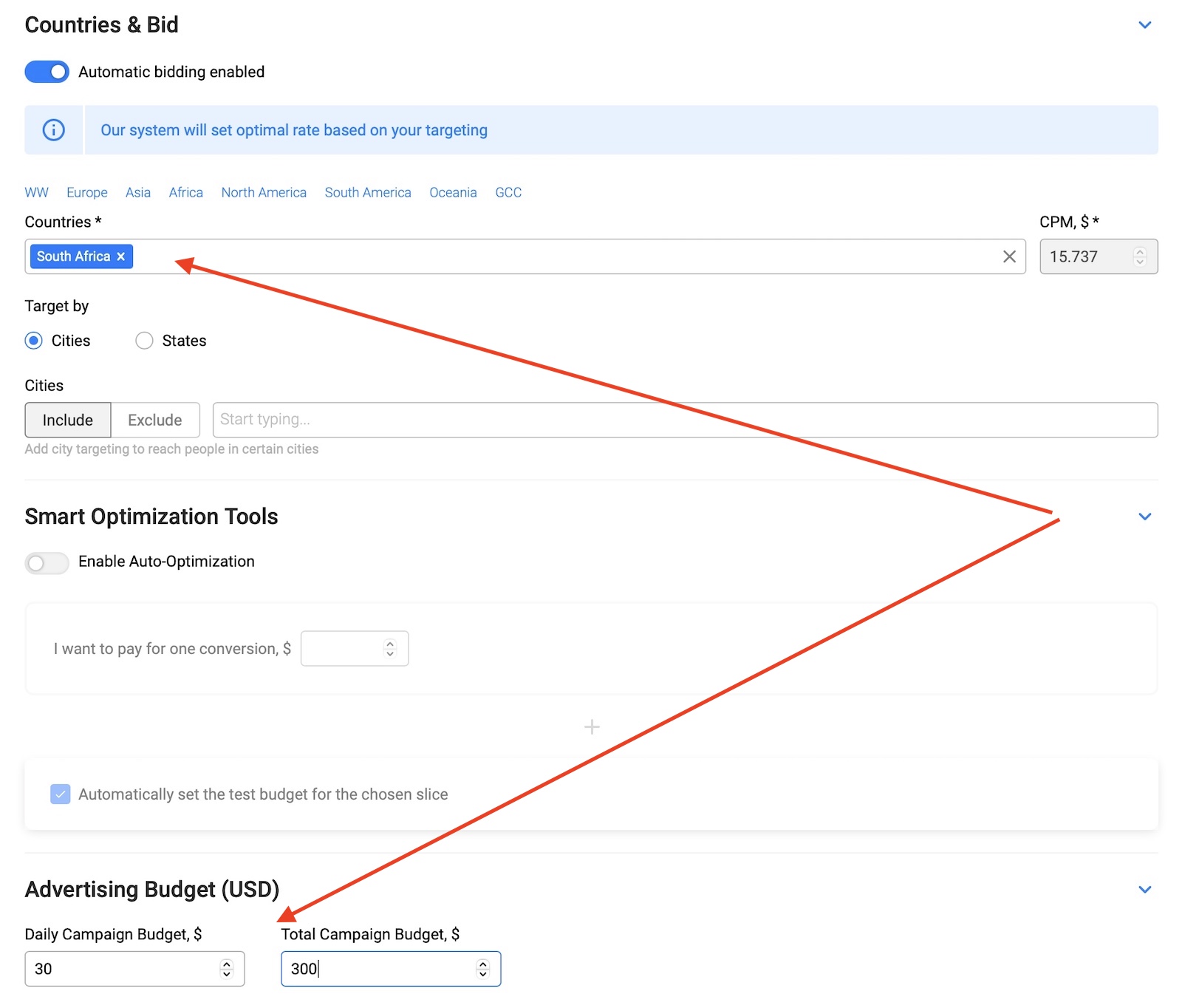
Definir um orçamento diário é importante porque você não deseja gastar demais ao testar ofertas. Eu recomendo que você comece com 10x o pagamento da sua oferta ao executar o tráfego pop e, em seguida, ajuste seus números mais tarde.
Por exemplo, se a oferta que você está testando pagar $1, defina um orçamento diário de $10. Além disso, você pode definir um orçamento total, mas eu o deixo ilimitado ou defino um orçamento muito alto, como $10.000, e esqueça. Você sempre pode pausar sua campanha mais tarde se ela não funcionar ou aumentar/diminuir o orçamento.
Quanto ao CPM ou lance, deixe como está agora. Primeiro, precisamos preencher todas as configurações de segmentação e depois voltaremos para definir um CPM.
Vamos rolar para baixo até as configurações de segmentação:
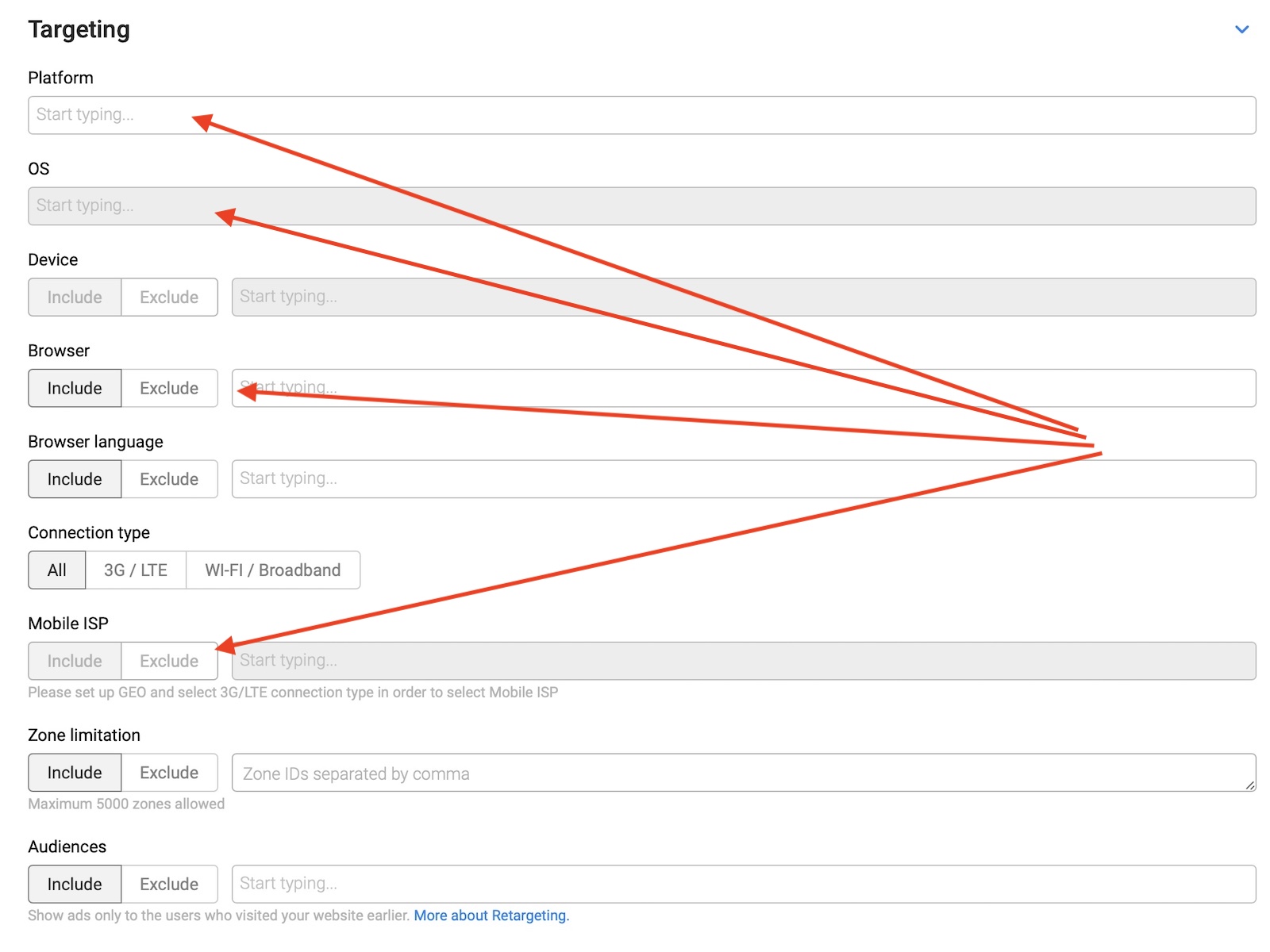
Aqui, você precisa selecionar a plataforma (móvel ou desktop) e depois disso, você pode passar pelo sistema operacional, navegador, conexão e outros filtros.
É importante mencionar aqui que você deve sempre separar suas campanhas por dispositivos e até OS, se possível. O CPM do tráfego para dispositivos móveis e para computadores é muito diferente. E, às vezes, os CPMs entre Android e iOS ou Windows vs. Mac OS também são muito diferentes.
Separar suas campanhas por dispositivo e sistema operacional também ajudará você a otimizar mais tarde com menos variáveis.
Outra coisa que quero mencionar aqui é a capacidade de ver na vida real o tráfego médio estimado e os lances no gráfico certo do painel da sua campanha.
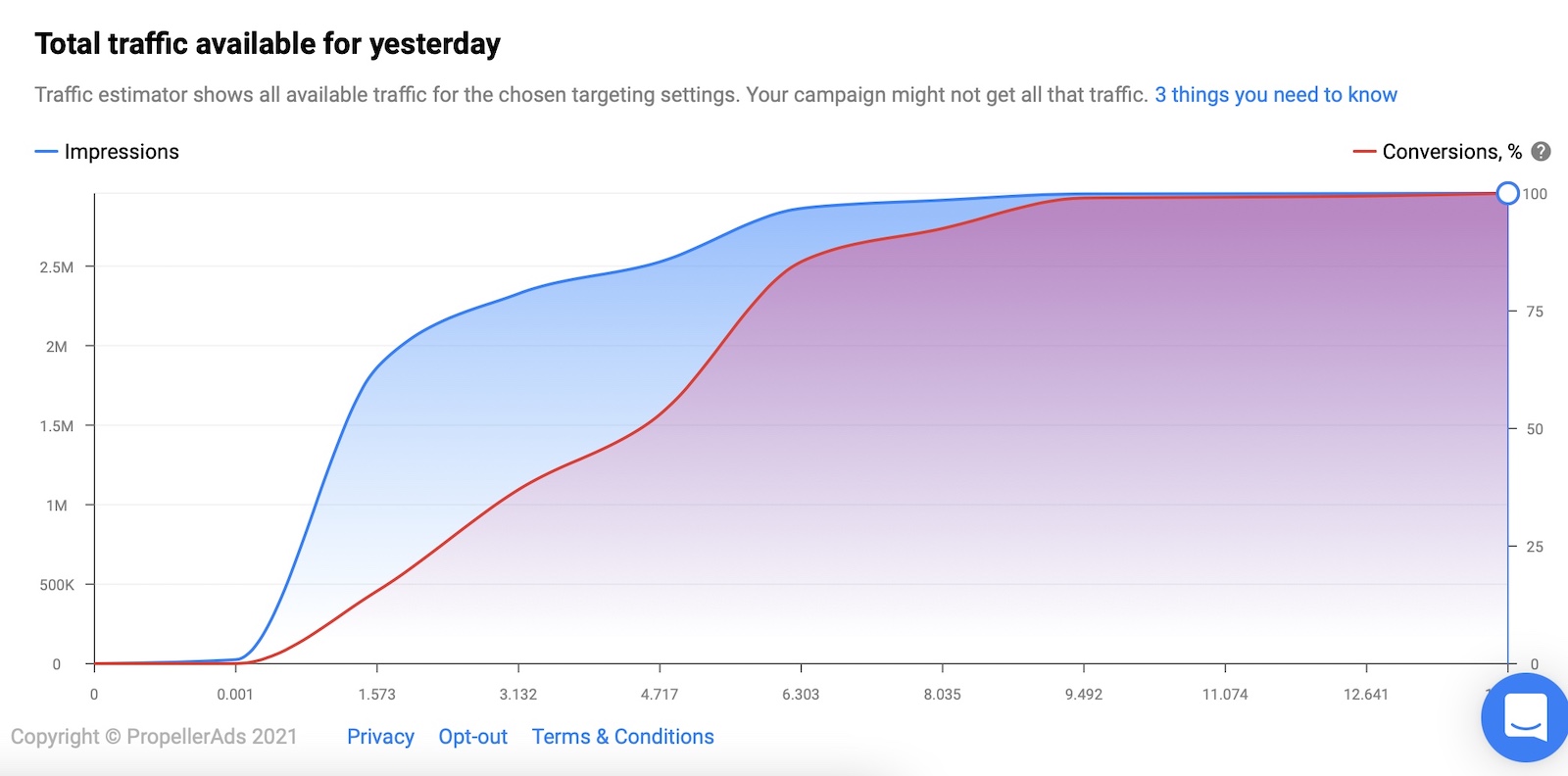
Este gráfico é muito útil porque, depois de definir todos os seus filtros, você pode voltar e definir seu CPM com base no gráfico. Idealmente, você deseja que seu CPM seja pelo menos tão alto quanto a média, se não um pouco mais. Escolha um lance que obtenha a maior parte do tráfego sem ser o mais alto.
Por fim, você não pode incluir ou excluir nenhuma zona neste momento porque é sua primeira campanha, no entanto, depois de comprar algum tráfego, você poderá começar a bloquear zonas. Uma zona é igual a um site.
Quando você compra tráfego pop de uma rede de anúncios, obtém tráfego de centenas ou até milhares de sites e precisa bloquear aqueles que não estão convertendo ou não são lucrativos para você.
Mas, por enquanto, vamos mantê-lo vazio e passar para a seção final:
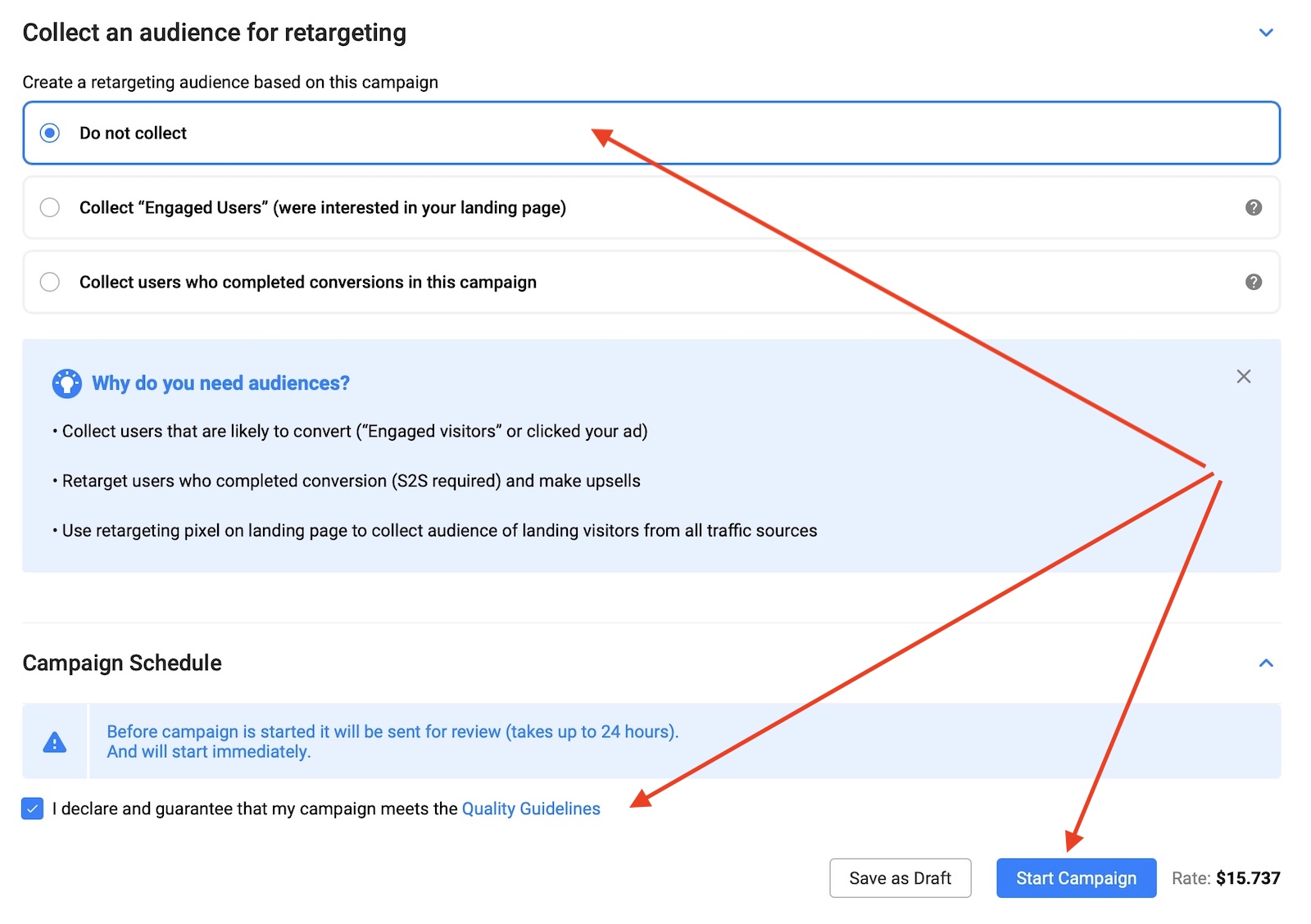
Nesta área, você pode coletar públicos-alvo para retargeting e outros fins. Este não é um recurso amigável para iniciantes, então deixe-o assim e você aprenderá como usá-lo mais tarde.
Além disso, você pode definir uma programação de campanha para comprar tráfego apenas em determinadas horas, mas, novamente, isso é algo que eu deixaria de lado até que você tenha dados para otimizar.
Aceite os termos da diretriz de qualidade e clique em “iniciar campanha” na parte inferior deste menu. É isso! Sua campanha será enviada para moderação. O PropellerAds é muito rápido e leva de alguns minutos a algumas horas para aprovar campanhas na maioria dos casos, mas às vezes pode levar até 48 horas.
Assim que sua campanha for aprovada, você começará a receber tráfego e poderá verificar as estatísticas em seu rastreador.
Search
 Searching...