
Discover all the affiliate secrets from the mVAS perspective!
Marketing de afiliados do iniciante ao avançado
-
Parte 1 - O básico do marketing de afiliados
-
Parte 2 - A rede de afiliados
-
Parte 3 - Lições de Acompanhamento (Tracking)
- Intro
- Adicionando a rede Golden Goose ao seu rastreador
- Adicionando ofertas Golden Goose ao seu rastreador
- Colocando um Postback Global
- Colocando postbacks para ofertas individuais
- Adicionando landing pages ao seu rastreador
- Adicionando fontes de tráfego ao seu rastreador
- Criando uma campanha em seu rastreador (tracker)
- Configurar o URL da campanha de retorno de tráfego
-
Parte 4 - Pesquisa de mercado e landing pages
-
Parte 5 - Tráfego Pop
-
Parte 6 - Trafego Push
-
Parte 7 - Recursos Adicionais
Configurar hospedagem para landing pages
Toda vez que você estiver usando landing pages em vez de links diretos para uma oferta, precisará de um host para implantá-las online. Existem muitas soluções de hospedagem na web disponíveis e não posso recomendar uma “melhor” opção porque, para ser justo, existem muitos serviços excelentes por aí.
Se você está familiarizado com hospedagem na web porque tem experiência em design de sites, ser um blogueiro etc., esta etapa será fácil para você. Você só precisa configurar um novo domínio para suas landing pages e enviar seus arquivos via FTP ou SSH sem problemas.
Não são necessários construtores de sites ou WordPress. Apenas lembre-se de pegar um novo domínio, separado de todos os seus outros projetos, e também instalar o certificado SSL para cumprir todos os requisitos da fonte de tráfego.
É isso.
Agora, se sua cabeça começou a girar quando eu disse FTP, SSH, SSL e HTML, você está com sorte porque hoje vou mostrar como configuro minhas landing pages em um servidor rápido para suas campanhas.
A primeira coisa que preciso lembrar é que, embora não existam “melhores” serviços de hospedagem, há uma tonelada de horríveis “piores” serviços de hospedagem.
Você deseja evitar qualquer serviço de hospedagem de servidor compartilhado e também evitar qualquer uma das grandes empresas populares, como Hostgator, GoDaddy, Bluehost, etc.
Quanto aos domínios, você pode usar praticamente qualquer serviço, mas recomendo usar o Namecheap ou qualquer serviço que não cobra pelo serviço whois.
Eu costumo implantar minhas landing pages usando uma combinação entre Vultr (host) e Namecheap e então eu as conecto com o ServerPilot para implementar o certificado SSL. Vamos ver rapidamente como eu faço isso.
Obtendo um domínio
Você precisa de pelo menos 1 ou 2 domínios se quiser hospedar landing pages para promover ofertas de CPA. Um nome de domínio é barato e pode custar cerca de $5 por ano. O nome de domínio não importa muito, pois você não vai construir uma marca ou um grande site com ele. Você só precisa do domínio para hospedar landing pages simples ou redirecionar usuários por meio de seu rastreador.
Para nomes de domínio, gosto de usar Namecheap porque eles têm promoções regulares e também incluem a privacidade whois gratuitamente. Embora a maioria das empresas ofereça isso gratuitamente, existem algumas que ainda cobram um extra pela sua privacidade. Evite-os.
Vá para namecheap.com e procure um nome de domínio para ver se está disponível:
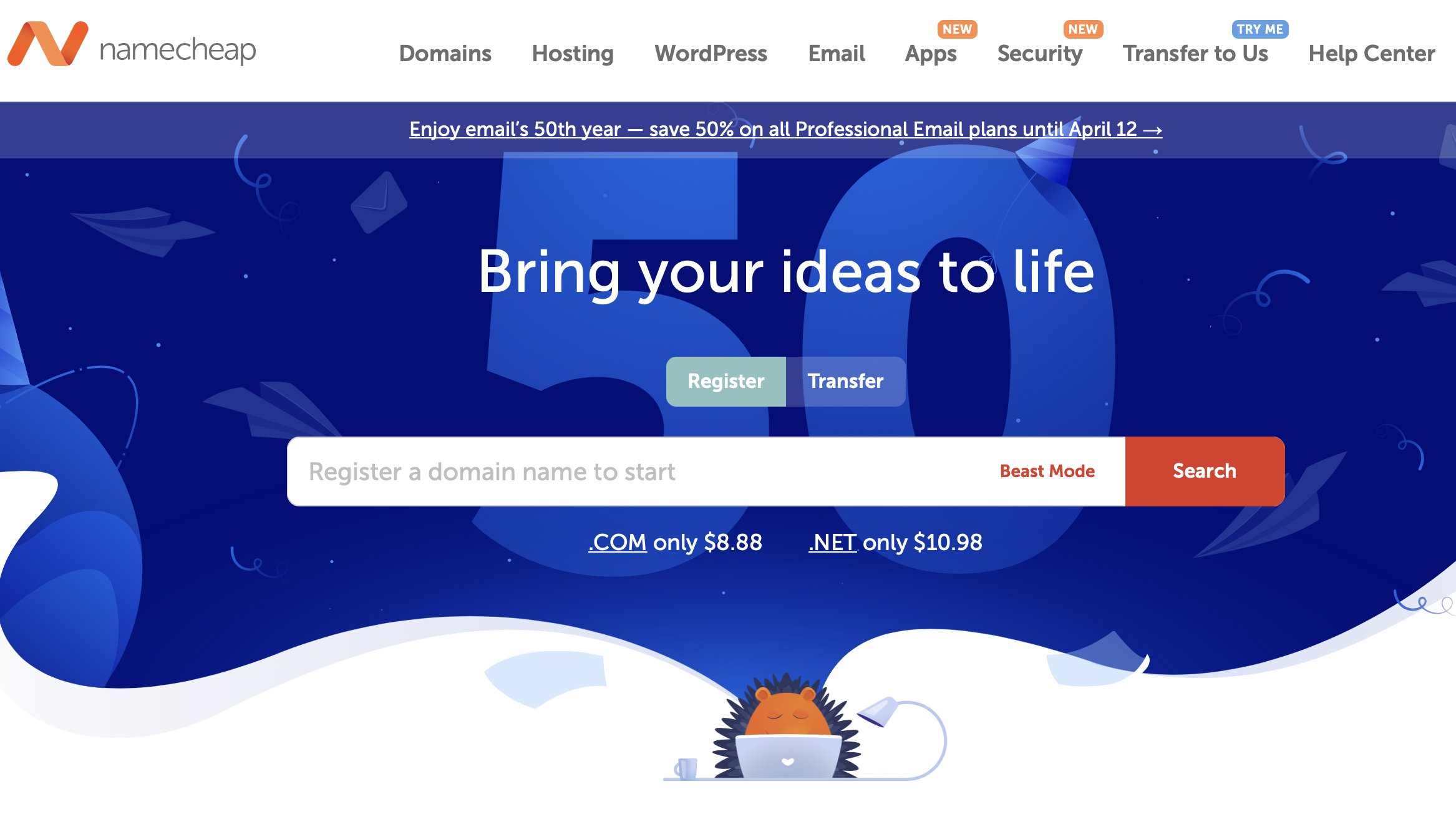
Seu nome de domínio pode ter extensões diferentes, como .com, .net ou muitas outras. Não importa, no entanto, se você conseguir um .com ou qualquer um dos TLDs conhecidos, isso pode inspirar mais confiança aos olhos de seus visitantes.
Quanto ao nome em si, você pode usar nomes de domínio grandes sem problemas. Novamente, como você está usando apenas como uma ponte entre sua fonte de tráfego e sua oferta de afiliado, não importa muito.
Compre um domínio da Namecheap e siga todos os passos conforme solicitado. Voltaremos para configurá-lo mais tarde. Mas, por enquanto, é hora de adquirir nosso servidor.
Lançando um VPS no Vultr
Agora que temos um nome de domínio, precisamos de um servidor para hospedar nossas landing pages. Existem muitas empresas de hospedagem disponíveis em todo o mundo e cabe a você decidir qual usar, no entanto, mostrarei como configurar e criar rapidamente um servidor com o Vultr.
Vultr é um serviço de hospedagem não gerenciado que permite criar Servidores Privados Virtuais (VPS) e pagá-los por hora. Isso pode ser muito útil porque você não fica preso a contratos mensais ou anuais e pode destruir e criar rapidamente novos servidores para testar suas campanhas.
A maioria dos serviços como o Vultr começa em $5 por mês, o que eu diria que é bem barato. Se você é iniciante, não precisa pagar centenas de dólares por um servidor neste momento.
Acesse Vultr e crie uma conta para implantar uma instância de computação em nuvem
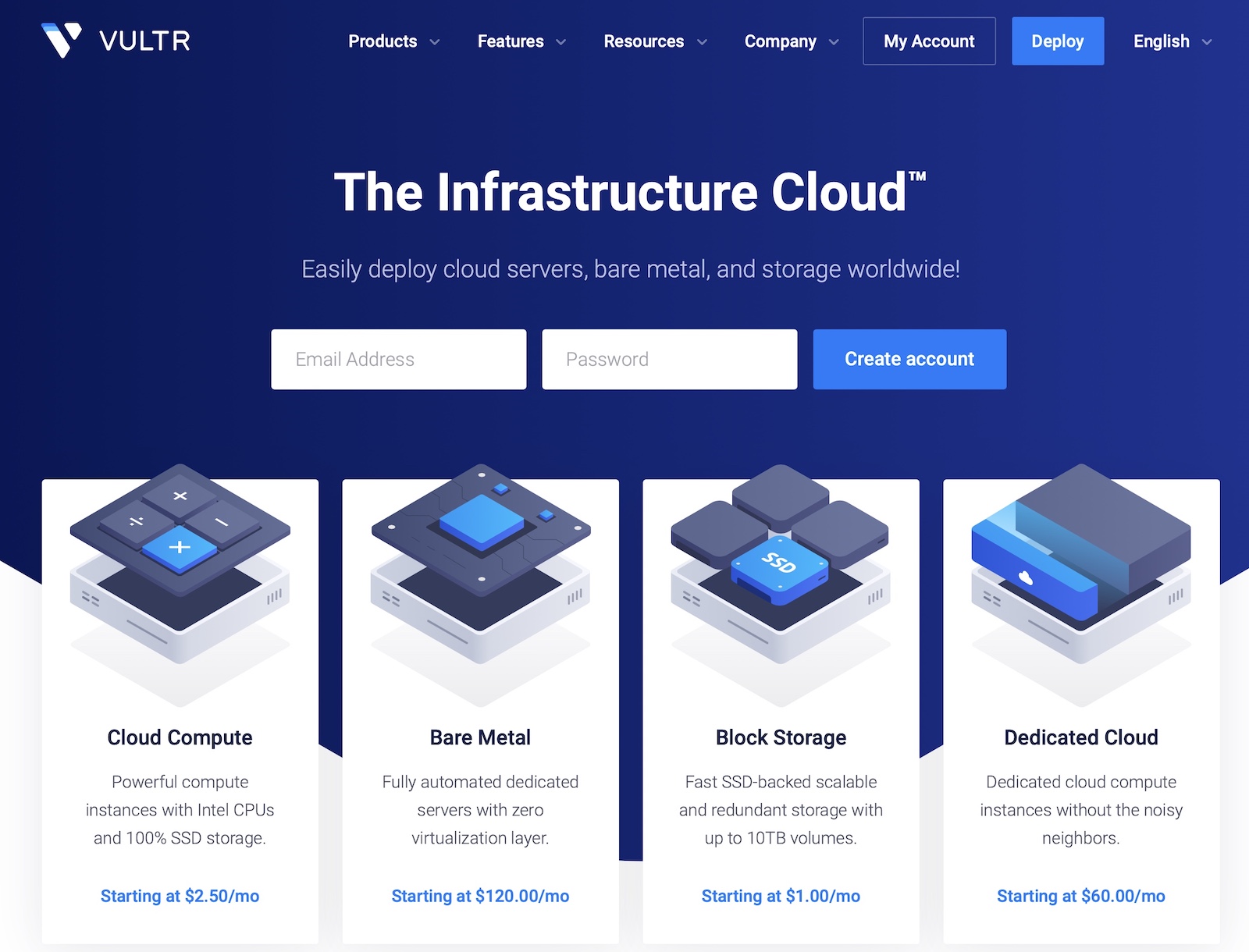
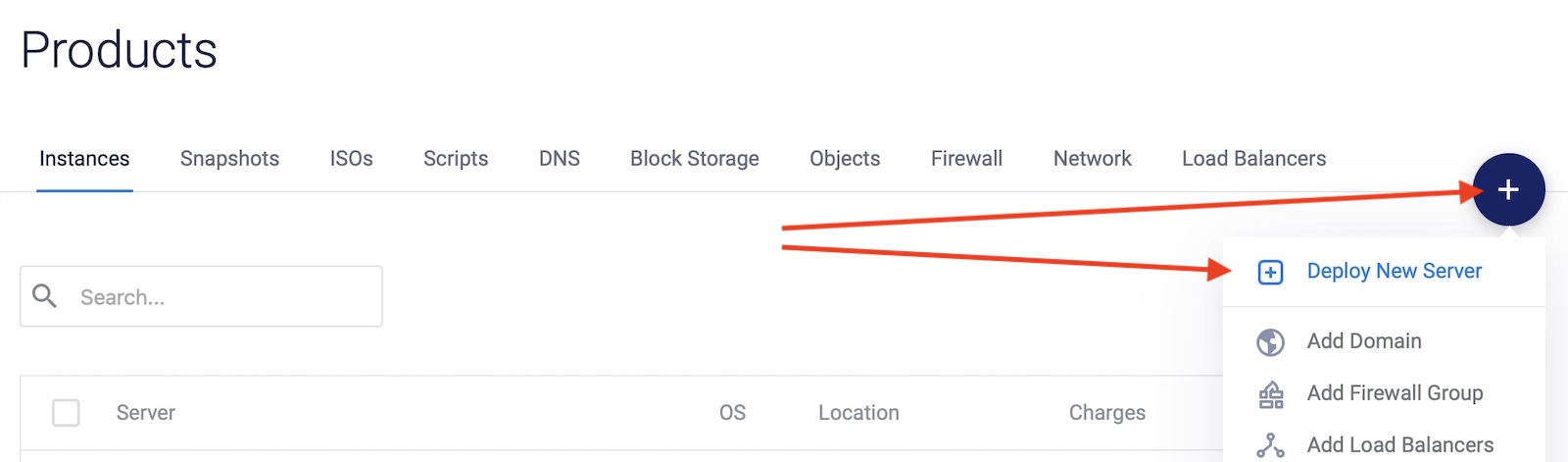
Depois que sua conta for aprovada e você puder fazer login no seu painel, clique no botão + e selecione “implantar novo servidor”:
Agora você precisará selecionar algumas opções para criar seu servidor. Primeiro, você precisa escolher um tipo de servidor. Selecione a computação em nuvem ou o servidor de alta frequência, pois ambos funcionam bem para essa finalidade.
Além disso, selecione um local o mais próximo possível do país em que deseja veicular seu tráfego. Se você planeja executar o tráfego de vários países, pode escolher um local entre elas (por exemplo, Alemanha para todo o tráfego europeu ou Dallas para todo o tráfego dos EUA).
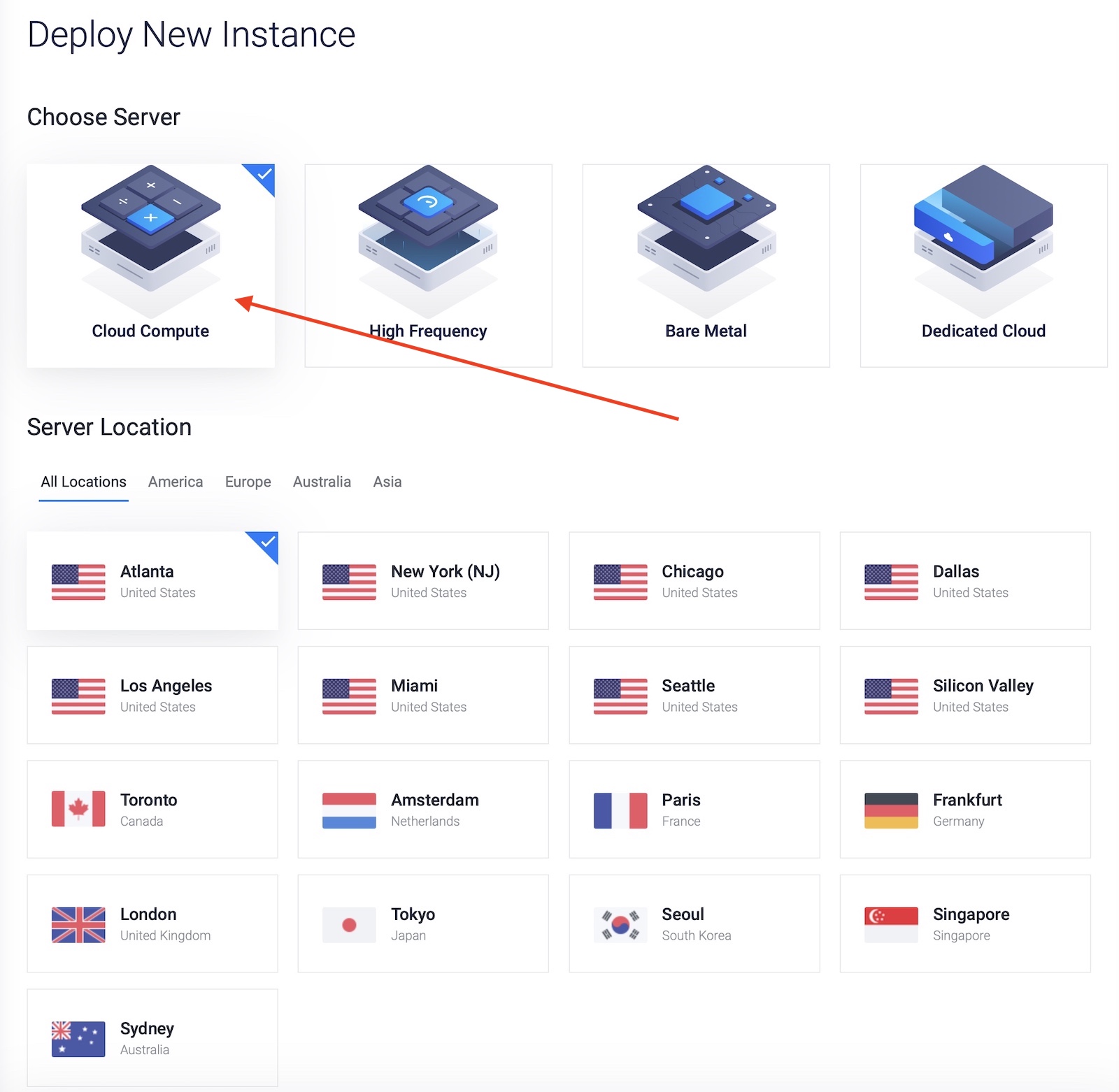
Você também pode criar vários servidores para seus testes em locais diferentes e destruí-los assim que descobrir qual deles funciona melhor para sua campanha. Não há necessidade de ter vários servidores funcionando ao mesmo tempo se você não estiver executando campanhas lucrativas; portanto, para iniciantes, um servidor deve ser suficiente.
Role para baixo e selecione o tipo de servidor:
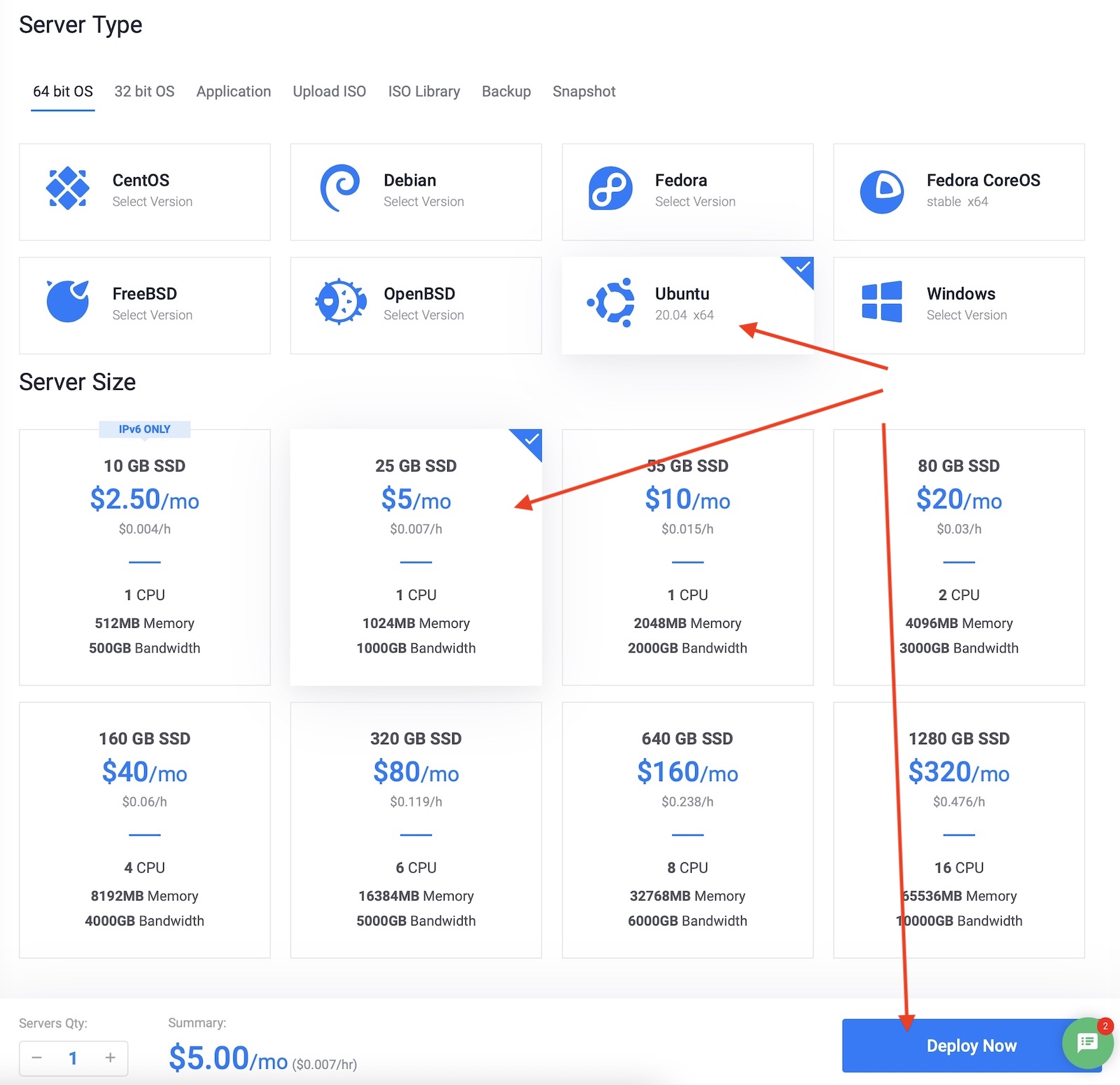
Como você pode ver, selecionei o Ubuntu 20.04 como meu sistema operacional e também estou escolhendo o VPS de $ 5 por mês. Depois disso, clique no botão “implantar agora” e dê alguns minutos ao Vultr para criar seu servidor virtual na nuvem.
O Vultr enviará um e-mail com suas informações de VPS assim que o servidor for criado, mas, para ter certeza, aguarde 15 minutos depois disso, pois o servidor ainda pode estar em processo. Enquanto isso, você pode começar a trabalhar na próxima etapa.
Apontando seu domínio para VultrPointing your domain to Vultr
Agora que temos um nome de domínio e um serviço de hospedagem, precisamos conectá-los. Isso é feito apontando as configurações de DNS para o endereço IP do seu novo servidor.
Faça login na sua conta Namecheap e vá para sua “lista de domínios” e selecione o domínio que você acabou de comprar. Aparecerá o seguinte menu:
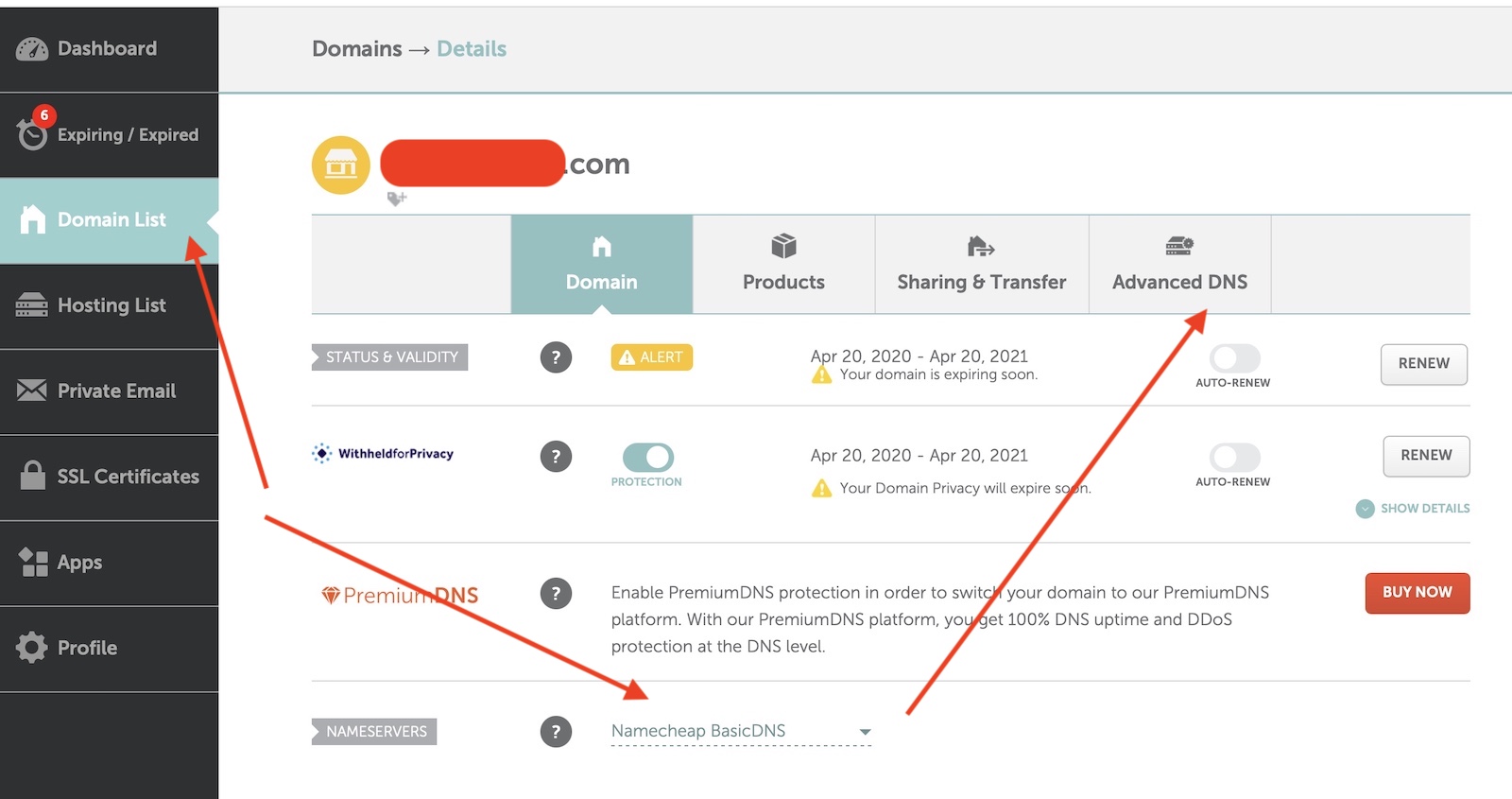
Aqui, você só precisa ter certeza de que seus servidores de nomes estão configurados como “Namecheap BasicDNS”. É definido por padrão para novos domínios, mas se por algum motivo não for, altere-o e salve as configurações.
Agora vá para o menu “DNS avançado” como mostrado acima. Você verá as seguintes configurações:
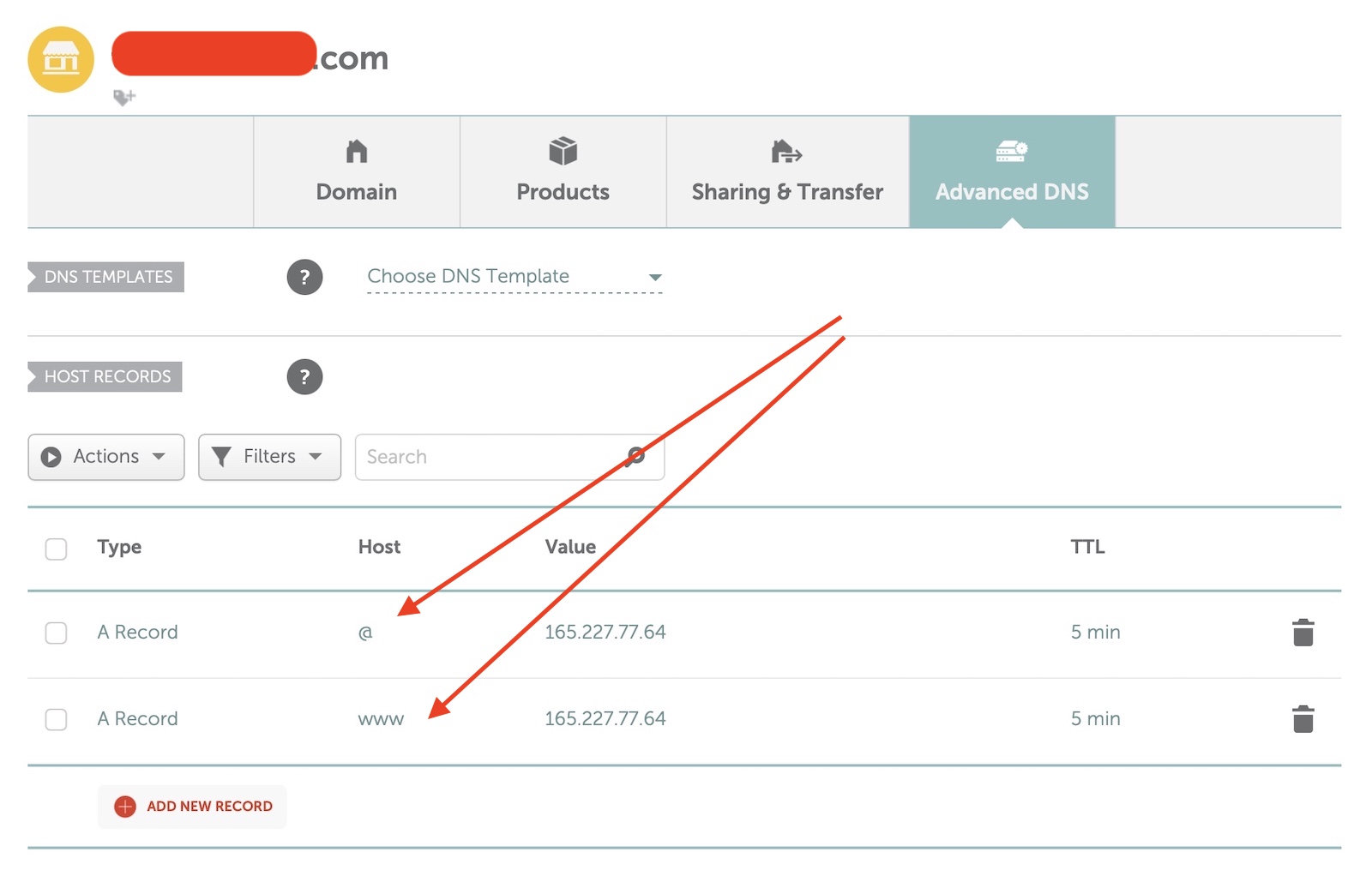
Namecheap preenche automaticamente seus registros de domínio com os que eles têm por padrão, mas você precisa excluí-los e adicionar 2 novos registros A.
Ambos apontarão para o seu novo endereço IP do VPS. Você pode encontrar esse endereço IP no e-mail que o Vultr lhe enviou quando seu servidor foi criado ou ao fazer login no painel do seu Vultr e selecionar seu novo VPS.
Quanto ao host, um precisa ser definido como “@” e o segundo precisa ser definido como “www”. Defina o TTL como 5 minutos para ver as alterações o mais rápido possível. Sua configuração será a mesma da imagem acima, mas com seu próprio endereço IP de servidor.
Depois disso, clique no botão “Save settings” e seu domínio será conectado ao seu VPS. Neste ponto, é melhor esperar algumas horas apenas para garantir que as configurações de DNS sejam propagadas em todo o mundo. Esse processo pode levar até 24 horas, mas para novos domínios, uma ou duas horas geralmente são suficientes.
Agora precisamos adicionar um certificado SSL ao seu domínio e depois disso, poderemos fazer upload de nossas landing pages para nosso novo servidor brilhante.
Conectando o Vultr ao ServerPilot
Há muitas maneiras de adicionar um certificado SSL ao seu site. Alguns serviços de hospedagem permitem adicioná-lo gratuitamente, outros cobram um valor extra. Pode ser um problema técnico para iniciantes que não se sentem à vontade para escrever código em um terminal ou que têm medo de fazer login no Linux/Ubuntu para escrever alguns comandos.
Portanto, recomendo usar o Serverpilot para tornar esse processo o mais simples possível.
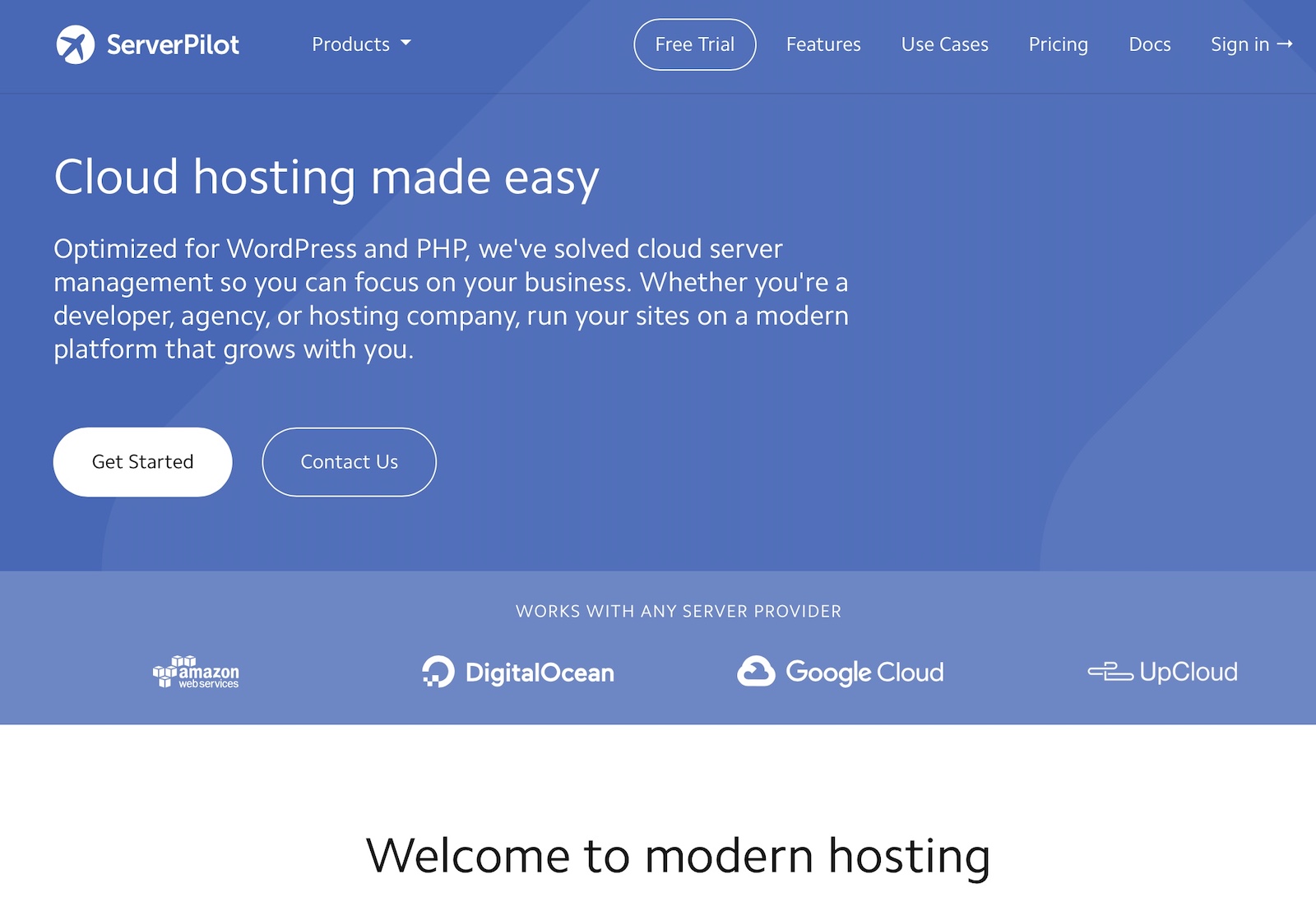
O Serverpilot custa $5 por mês e permite adicionar um certificado SSL em alguns cliques, o que é ótimo para iniciantes. Depois de criar uma conta, clique no botão “conectar servidor” dentro do seu painel:

O Serverpilot irá guiá-lo através de tudo o que você precisa para conectar seu novo VPS da Vultr solicitando o IP e a senha do seu VPS. Depois de passar por todas as etapas (deve levar 5 minutos no máximo), você finalmente poderá adicionar um certificado SSL com 2 cliques, conforme mostrado abaixo:
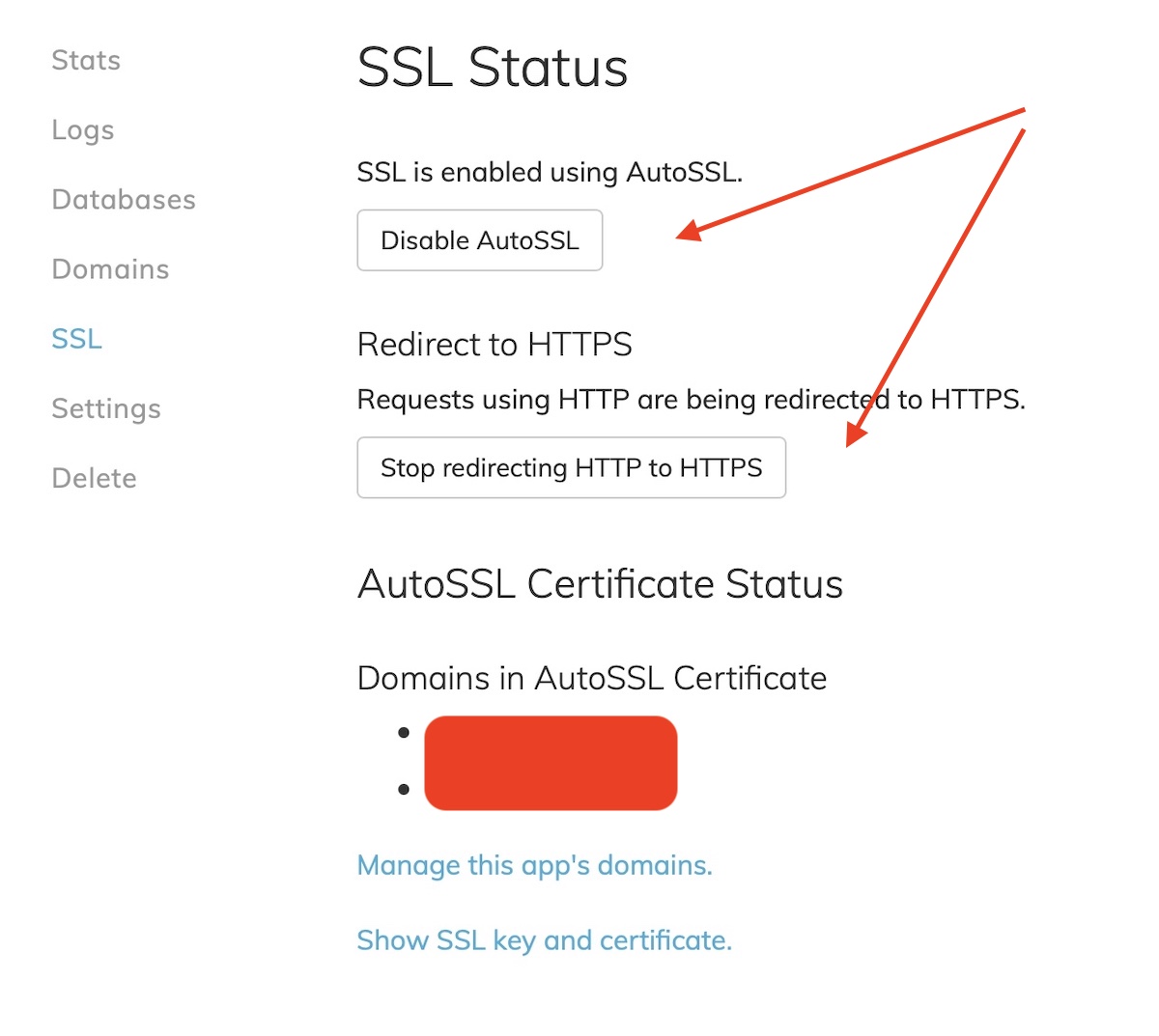
Há um guia completo no meu blog sobre como fazer isso passo a passo se tiver interesse.
Parabéns! Você adicionou um certificado SSL ao seu servidor agora. Vamos para a última parte desta seção.
Adicionando landing pages ao seu servidor via SSH
A etapa final em termos de landing pages é carregá-las em seu VPS recém-criado para que você possa adicioná-las ao seu rastreador e começar a enviar tráfego.
Isso é feito usando um cliente FTP, como Filezilla ou Cyberduck. Vou mostrar como usar o Cyberduck (gratuito) para fazer upload de suas landing pages.
Primeiro, baixe o Cyberduck do site oficial e instale-o no seu computador. Agora abra-o e crie uma “nova conexão”. Você precisará preencher os seguintes campos:
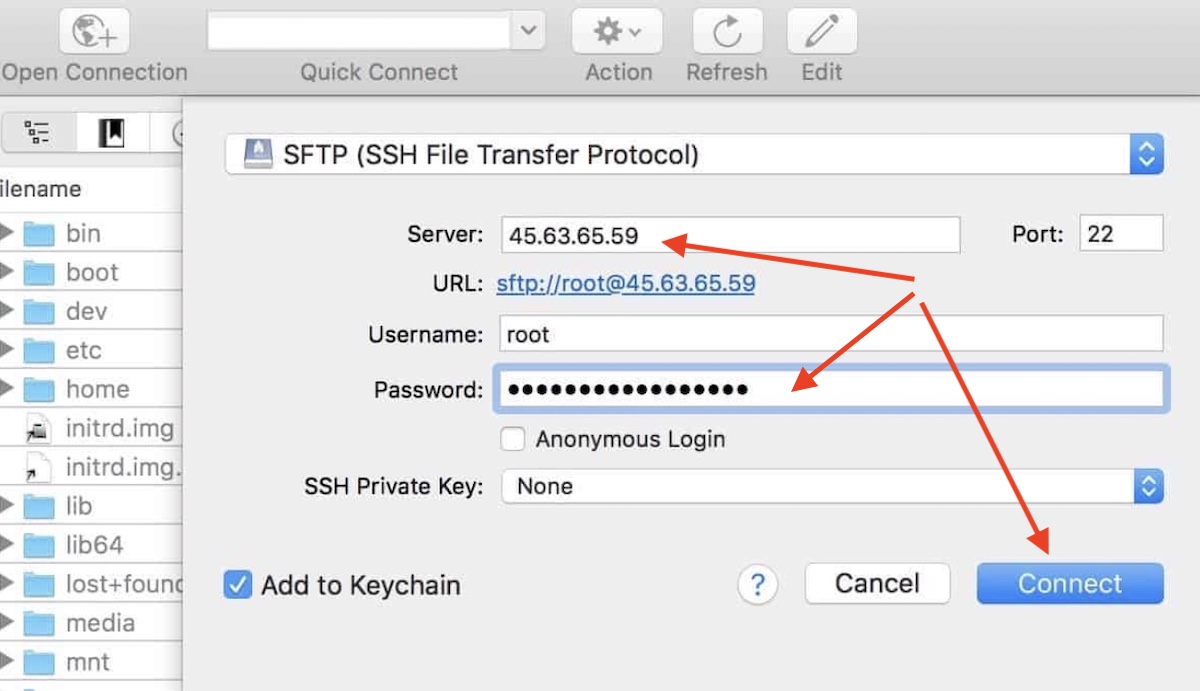
Selecione o protocolo SFTP para se conectar ao seu servidor e então você precisará do IP do seu servidor. Este é o mesmo IP que você usa para conectar seu servidor ao Namecheap e ServerPilot.
Depois disso, você precisará inserir o nome de usuário e a senha. O nome de usuário por padrão é “root” em cada VPS Vultr, e sua senha pode ser encontrada no painel do seu Vultr.
Clique em “conectar” e aceite o seguinte prompt.
Agora você verá as pastas do seu servidor onde poderá fazer upload dos arquivos da sua landing pages. Vá para o seguinte endereço:
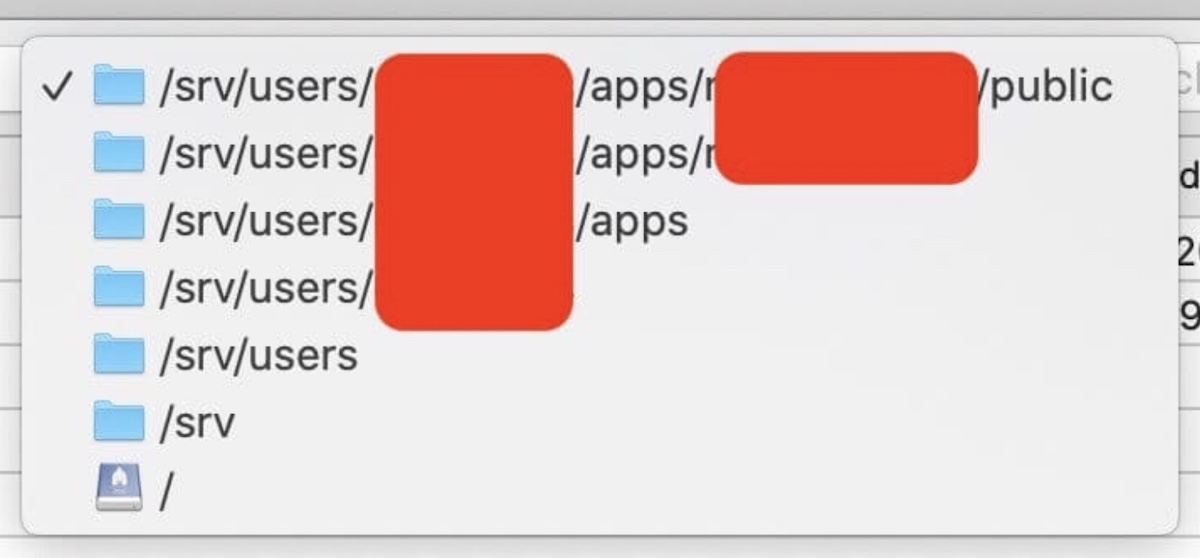
/srv/users/YOURUSERNAME/apps/YOURAPPNAME/Public
Substitua YOURUSERNAME pelo nome de usuário que você criou no ServerPilot e YOURAPPNAME pelo nome do seu aplicativo do ServerPilot também.
Agora que você está localizado nessa pasta, você pode fazer upload dos arquivos da sua landing pages arrastando-os para o Cyberduck. Depois disso, você pode encontrar suas landing pages em seu domínio e adicioná-las ao seu rastreador.
Agora que você concluiu esta etapa, você pode finalmente lançar sua primeira campanha de CPA.
Search
 Searching...