
Discover all the affiliate secrets from the mVAS perspective!
Marketing de afiliados do iniciante ao avançado
-
Parte 1 - O básico do marketing de afiliados
-
Parte 2 - A rede de afiliados
-
Parte 3 - Lições de Acompanhamento (Tracking)
- Intro
- Adicionando a rede Golden Goose ao seu rastreador
- Adicionando ofertas Golden Goose ao seu rastreador
- Colocando um Postback Global
- Colocando postbacks para ofertas individuais
- Adicionando landing pages ao seu rastreador
- Adicionando fontes de tráfego ao seu rastreador
- Criando uma campanha em seu rastreador (tracker)
- Configurar o URL da campanha de retorno de tráfego
-
Parte 4 - Pesquisa de mercado e landing pages
-
Parte 5 - Tráfego Pop
-
Parte 6 - Trafego Push
-
Parte 7 - Recursos Adicionais
Lançando uma campanha pop no PopAds
PopAds é outra rede de anúncios muito recomendada que se concentra exclusivamente no tráfego pop. Quero ver como criar uma campanha aqui também para que você tenha pelo menos duas opções para começar. Algumas das vantagens do PopAds são:
- Ainda mais filtros de segmentação
- Depósito mínimo mais baixo
- Regras de moderação flexíveis. PropellerAds é mais rigoroso
Crie sua conta PopAds e valide-a. É importante observar que tanto nas fontes de tráfego quanto na sua rede de afiliados, você não pode e não deve ter várias contas.
Ter várias contas com o mesmo nome ou IP pode desencadear banimentos, a menos que haja algum motivo específico para isso. Especialmente se sua conta for nova, use seu nome real, e-mail e dados e mantenha-os o mais reais possível ou você pode acabar banido.
Depois que sua conta for validada, faça login no seu painel e adicione alguns fundos. Depois que o pagamento é feito, leva alguns segundos ou, às vezes, várias horas para que ele seja aprovado para novas contas.
Agora vamos criar uma campanha. Clique na opção “nova campanha” no menu à esquerda e este menu aparecerá:
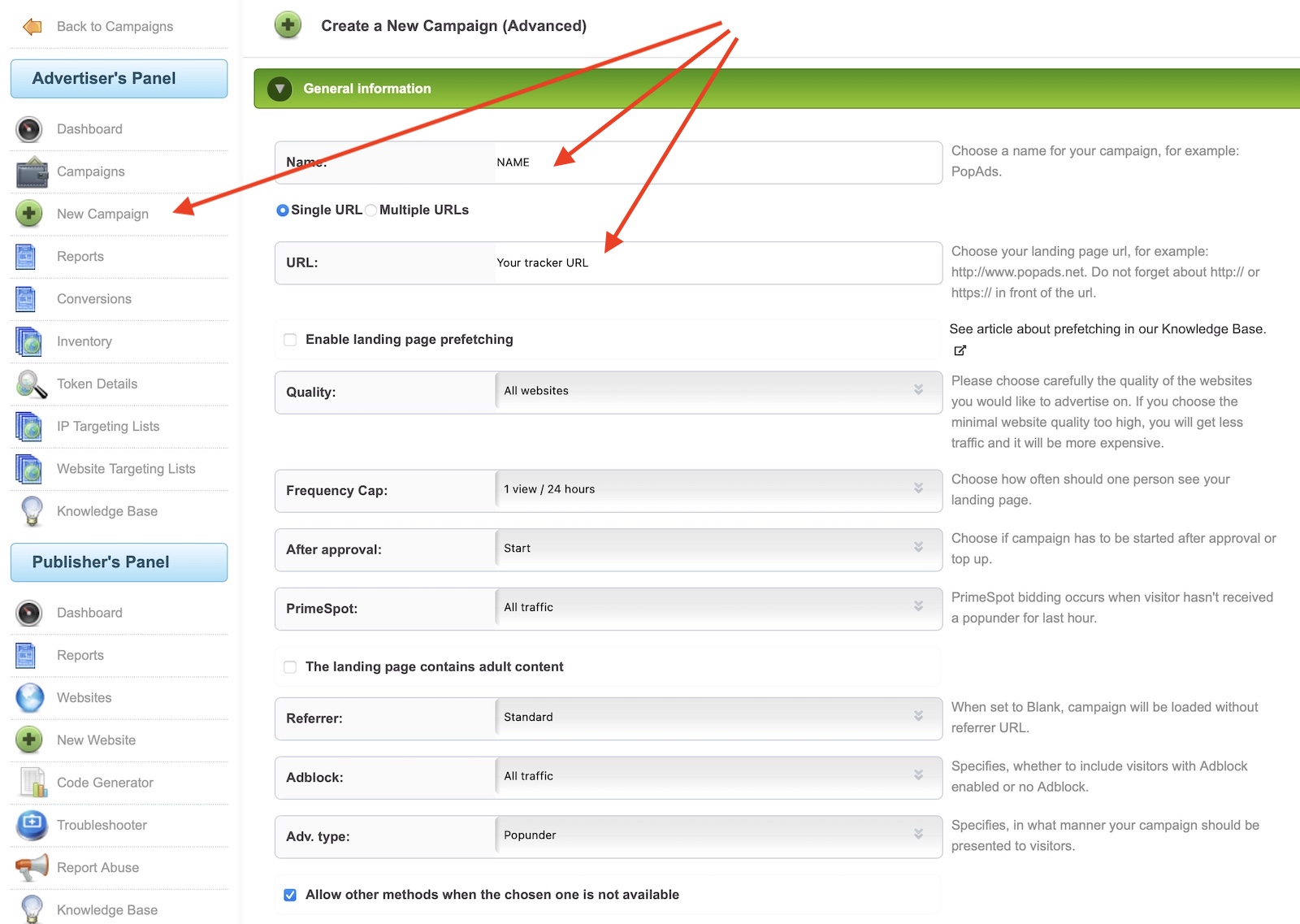
Preencha o nome da campanha e selecione “URL único”. Insira o URL da sua campanha do rastreador no campo URL. Quanto ao resto, recomendo que deixe tudo como está. No entanto, se você estiver executando uma campanha que contém conteúdo adulto em sua landing page, marque essa opção.
Agora clique no menu “orçamentos”:
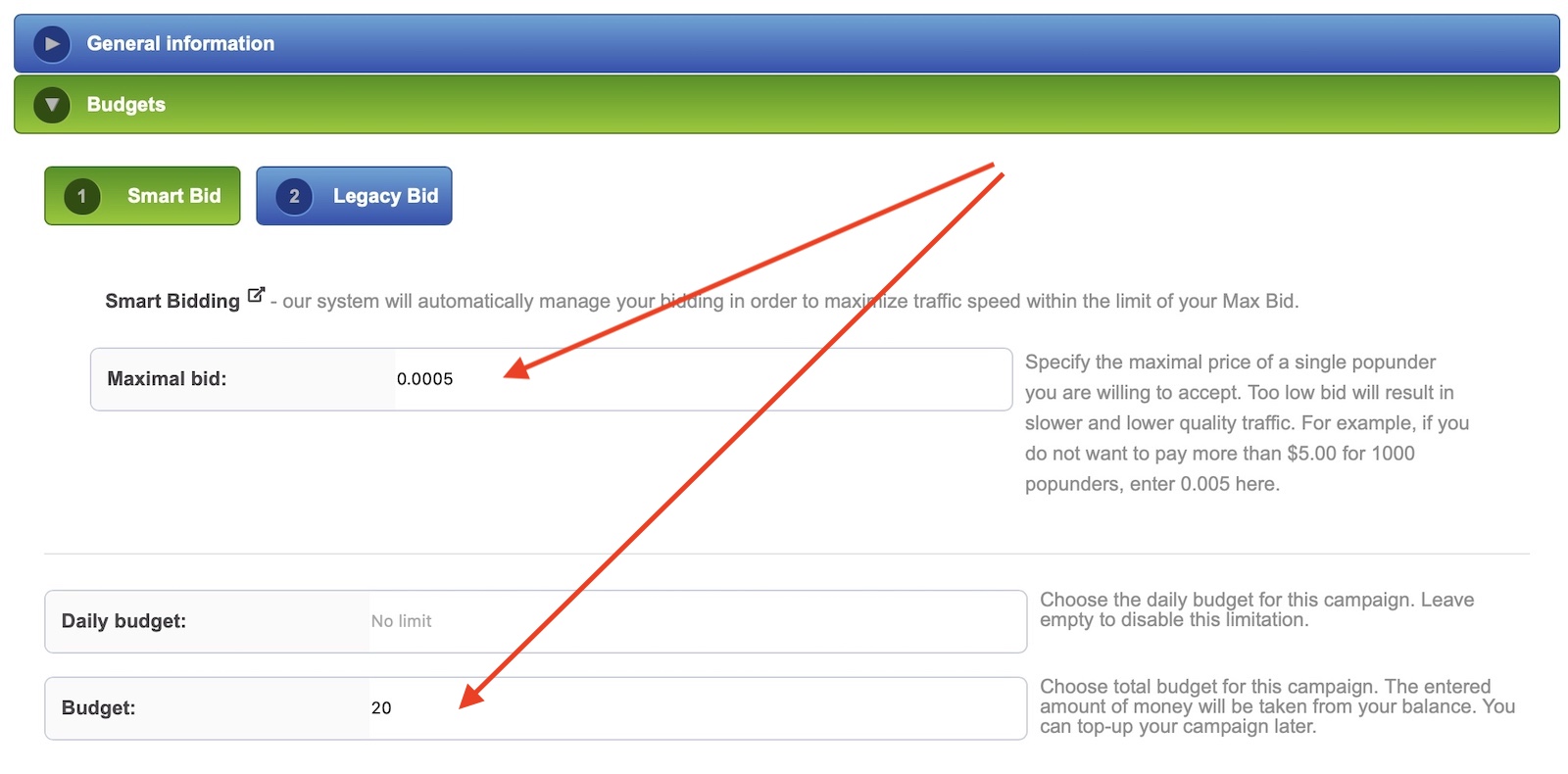
Aqui, você pode definir um lance máximo (semelhante ao lance de CPM inteligente em anúncios de hélice) e um orçamento diário. Configure seu orçamento diário e também atribua um orçamento (do seu depósito) para a duração da campanha. Você pode voltar e alterar isso mais tarde.
Quanto ao lance máximo, agora você pode deixá-lo em branco porque precisamos definir todos os filtros de segmentação para obter um lance recomendado primeiro.
Agora clique no menu de categorias:
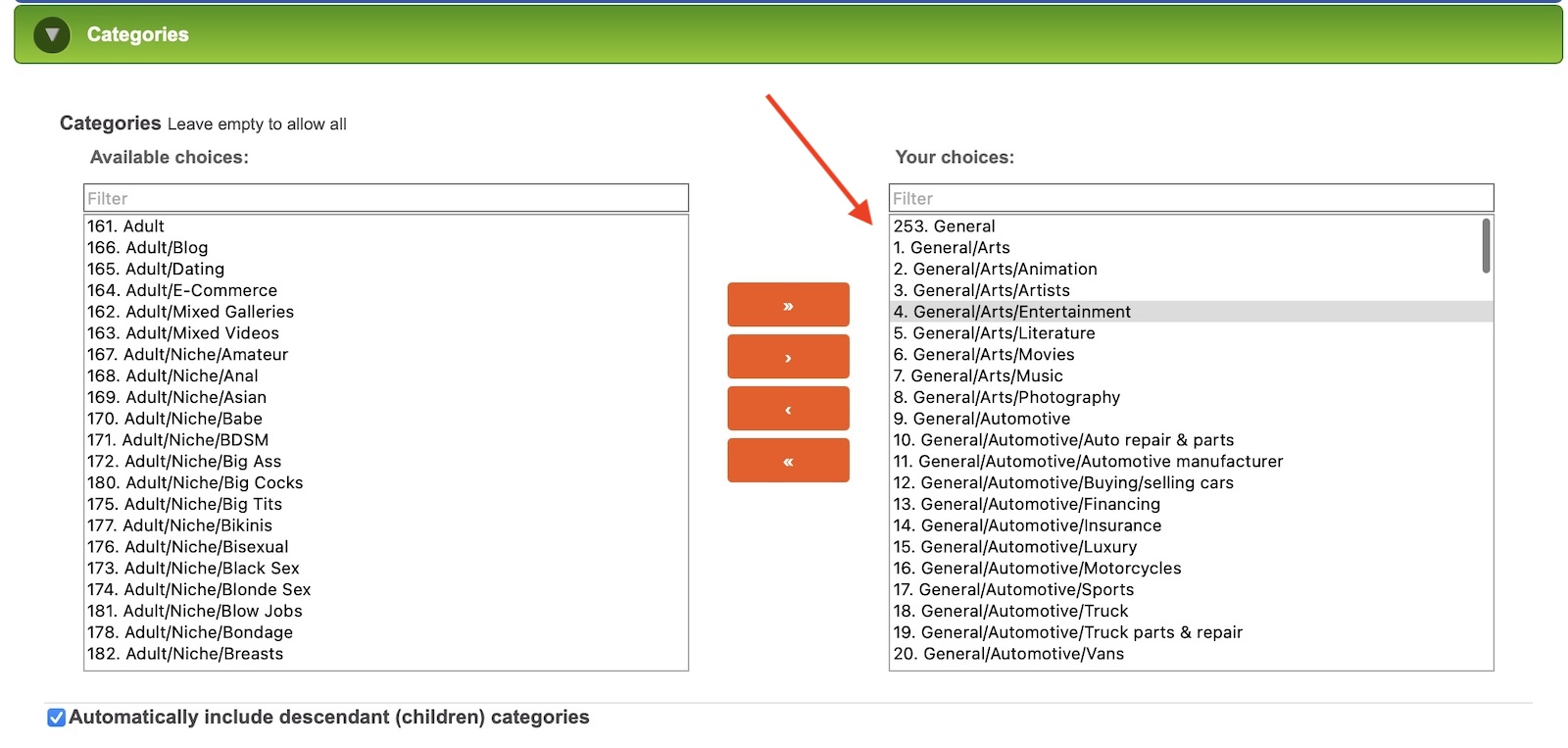
Aqui, você tem 3 opções no início. Se você estiver executando uma campanha convencional, selecione todas as categorias “gerais”. Se você estiver executando uma campanha de conteúdo adulto, selecione todas as categorias “adultas” ou, se sua oferta aceitar os dois tipos de tráfego, deixe-os todos para obter tráfego de ambos os tipos de sites.
Agora vamos para o menu “segmentação por país”:
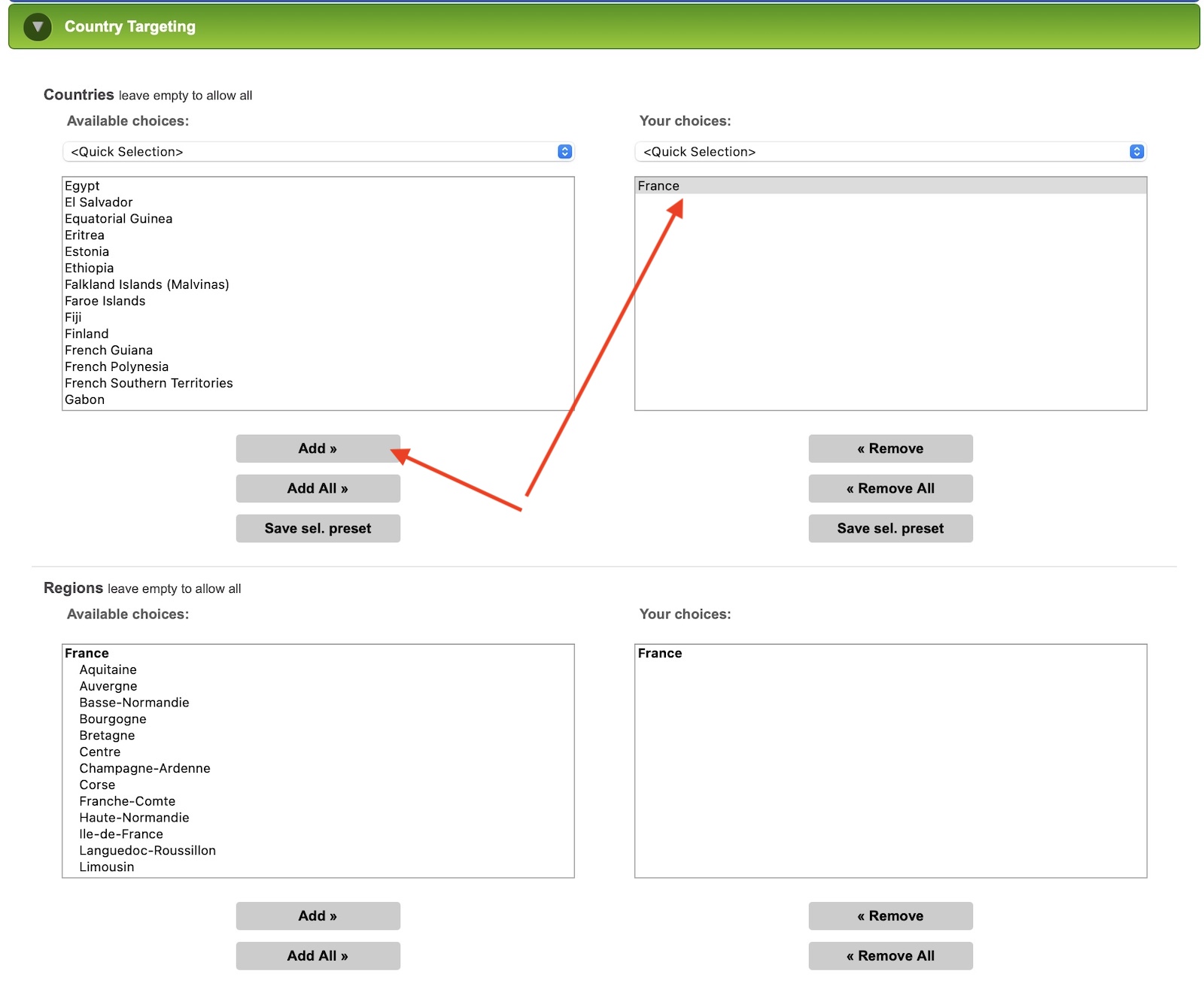
Aqui, você só precisa selecionar um país para segmentar. Novamente, lembre-se de que é melhor veicular uma campanha por país e dispositivo em vez de vários países na mesma campanha. Agora vá para “segmentação por ambiente”:
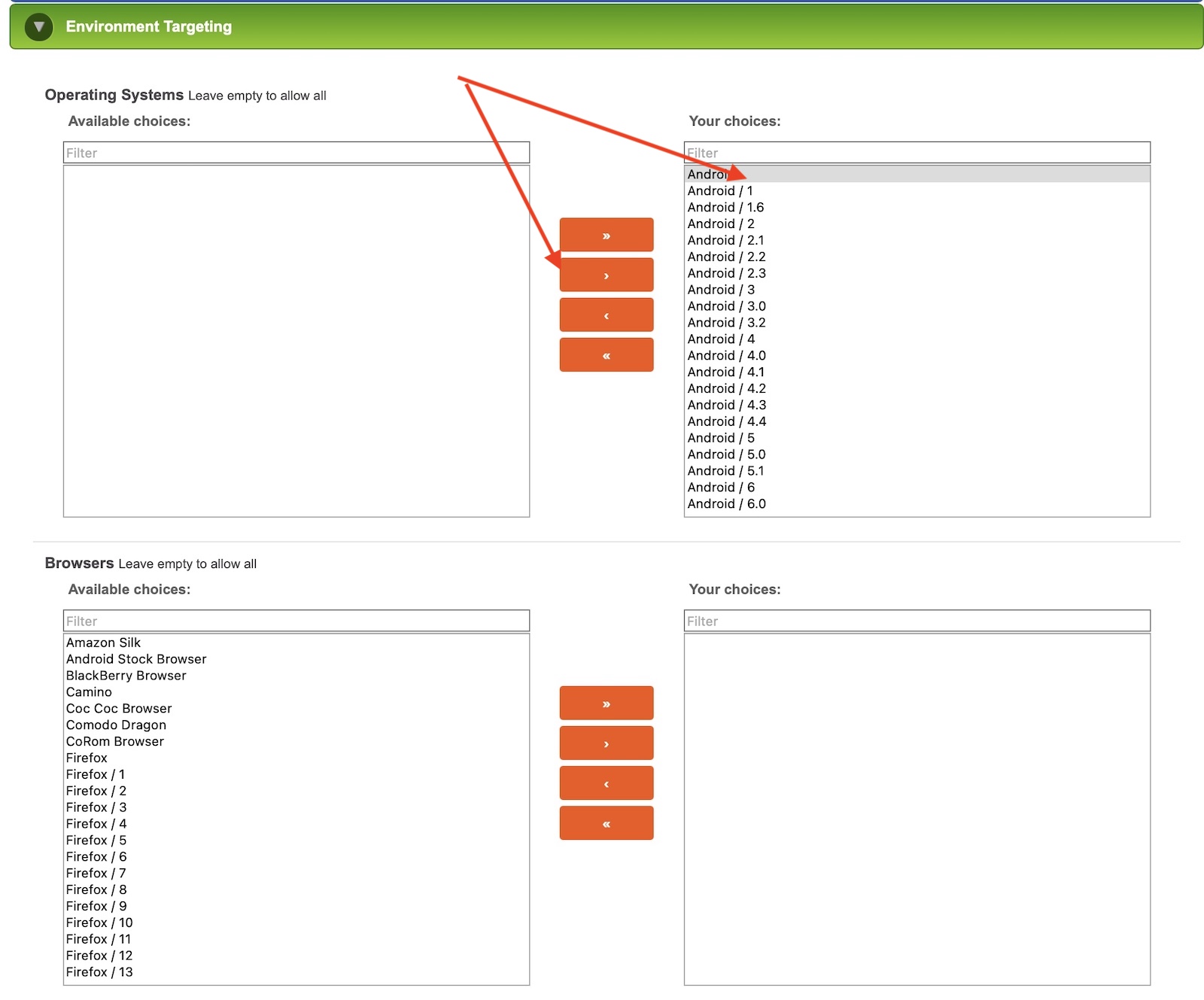
Aqui você precisa selecionar o sistema operacional e os navegadores que deseja segmentar. Se você não souber qual sistema operacional ou navegador deseja testar, deixe-os todos como estão por padrão e você os segmentará de uma só vez. Mais tarde, você pode voltar e remover os que não estão funcionando para sua campanha.
Agora vamos para “segmentação por dispositivo”:
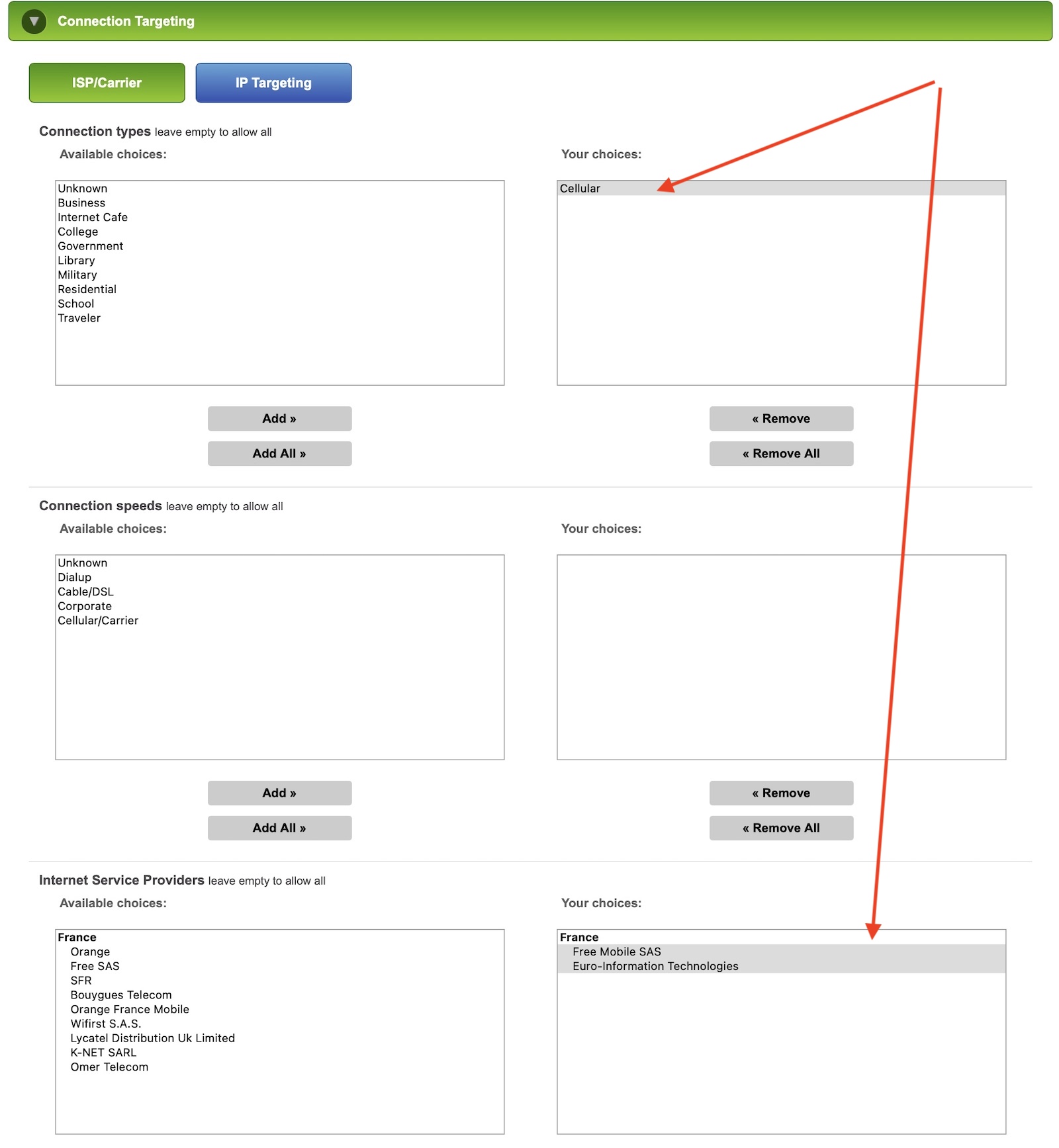
Aqui, você precisa selecionar um tipo de conexão caso sua campanha funcione apenas para determinadas operadoras. Escolha “celular” para o tipo de conexão se você estiver promovendo uma oferta de mVAS que funciona apenas para determinadas operadoras e você também poderá selecionar as operadoras.
Se sua oferta funciona para tráfego WiFi ou não é uma oferta mVAS, basta deixar tudo em branco aqui para segmentar todos os tipos de conexão e depois bloquear aquelas que não estão funcionando para sua campanha.
Iremos pular o restante dos menus porque agora você não precisa bloquear sites ou escolher um horário/hora para sua campanha. Isso será feito mais tarde. Vá para o menu final chamado “summary”:
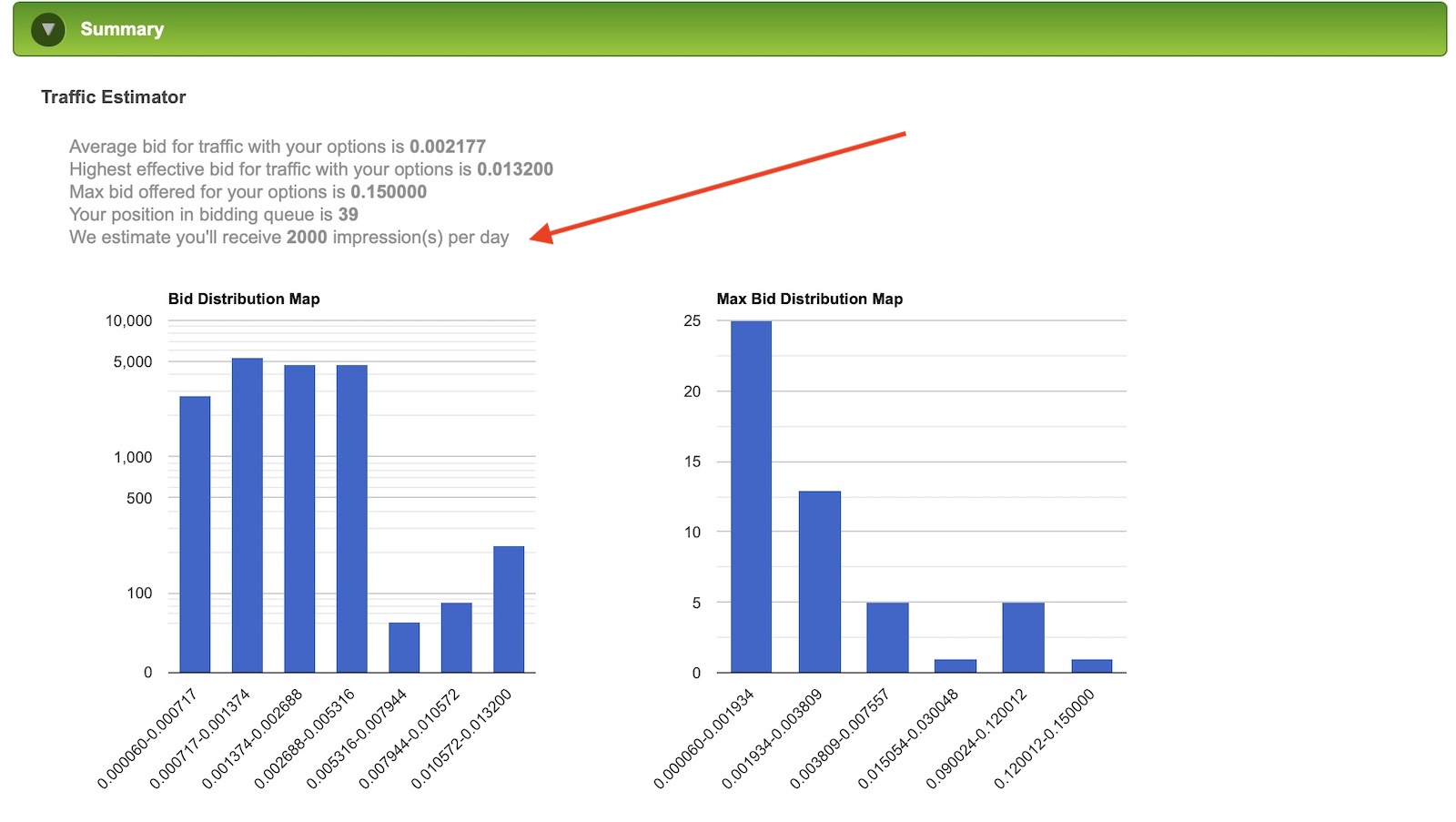
Aqui, você verá um estimador de tráfego com dados do lance médio, do lance efetivo mais alto e do lance máximo oferecido nas suas opções de segmentação. Se você não colocou nenhum lance no menu “orçamentos”, verá que não há impressões estimadas por dia.
Agora que você conhece o lance médio, coloque algo em torno deste número na seção “orçamentos”. Não se confunda com os lances. Os PropellerAds mostraram os lances por CPM (1.000 impressões), enquanto os PopAds mostraram o custo por impressão. Portanto, se o PopAds disser que o lance médio é de $0,0006, por exemplo, significa que o CPM é de $0,6 no PropellerAds.
Volte para a seção “orçamentos” e insira o lance desejado e depois volte para a seção “summary”. Agora você verá um número estimado de impressões (pops) por dia.
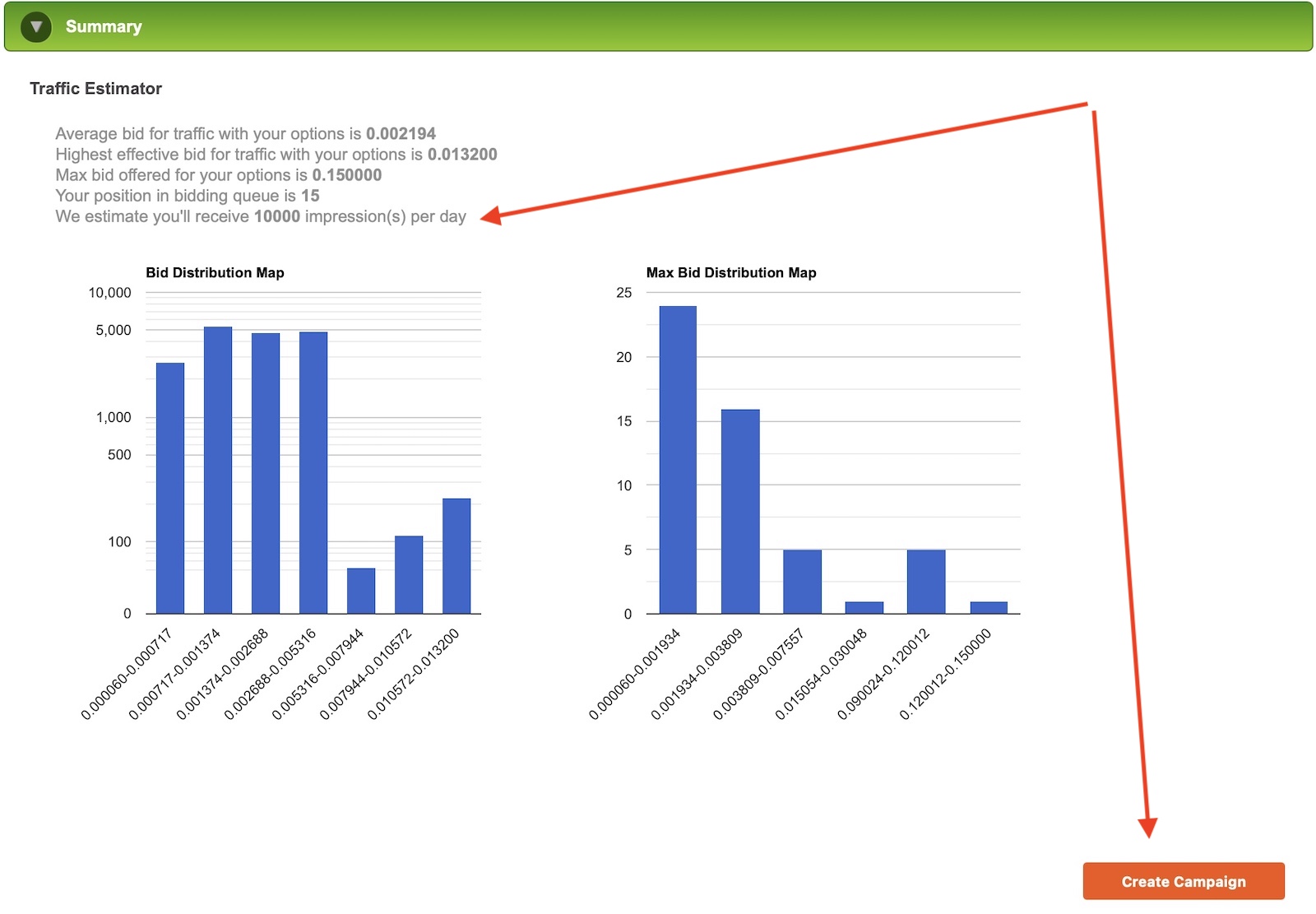
Agora você poderá criar a campanha e os revisores a aprovarão em 24 a 48 horas no máximo.
Assim que sua campanha for aprovada, você verá o tráfego e os custos em seu rastreador e terá dados para começar a fazer a otimização.
Parabéns! Agora você sabe como criar campanhas popunder em 2 fontes de tráfego diferentes.
Search
 Searching...